


Lejárt a Windows támogatása, vagy a vas már annyira régi, hogy a rendszer sebessége egy csigáéval vetekszik? Ebben a két esetben - sőt, egy sor más helyzetben is - kézenfekvő megoldás, ha Linuxra váltasz. Amellett, hogy a terméktámogatás miatt biztosan nem kell aggódnod, a Linux nagy előnye, hogy jóval szerényebb a rendszerigénye - akár 4 GB RAM-mal is tökéletesen teszi a dolgát.
Sokan mégsem mernek váltani, és ennek az egyik legfontosabb oka, hogy félnek az idegen rendszertől, a szokatlan kezelőfelülettől és attól is, hogy meg kell válni sok jól megszokott alkalmazástól. Ebben a cikkben összeszedtünk tíz hasznos tippet, ami segít, hogy a kezdő Linux felhasználók otthonosabban érezzék magukat.
1. Fogadd el, hogy a Linux más
Több olyan disztribúció is van, ami direkt úgy hirdeti magát, hogy könnyű átállást kínál Windowsról, ez azonban bizonyos szempontból csak a mézesmadzag. Nyilván meg lehet tervezni a kezelőfelületet úgy, hogy az hajazzon a Microsoft rendszerének felépítésére, de kisebb-nagyobb eltérések mindig maradnak, ráadásul egy rendszer használatát nem csak az határozza meg, hogyan néz ki a "Desktop" felület. Legalább ennyit nyom a latba a fájlkezelés, a programok telepítése, vagy a rendszer beállítása és frissen tartása.
Az első és legfontosabb tippünk, hogy fogadd el: a Linux más. Tervezése teljesen más filozófia mentén történik; vannak erősségei és gyengeségei is a Windowshoz képest. A legjobban akkor jársz, ha nyitott vagy az újdonságokra. Garantáljuk, hogy hamar rá fogsz jönni, sok olyan dolog van, ami a Linuxban logikusabb és/vagy gyorsabb használatot biztosít.
2. Válassz megfelelő disztribúciót!
A Linux-világ egyik szépsége, hogy nem egyetlen rendszer létezik, hanem több száz aktívan karbantartott disztribúció, amelyek mindegyike picit (vagy néha nagyon) más igények kiszolgálására készült. Eltérő kezelőfelület, eltérő csomagkezelő, eltérő "gyári alkalmazáskínálat" jellemzi a különféle változatokat, hogy mindenki megtalálhassa a számítását. Szám szerint egyébként 600-nál is több élő disztribúció létezik, amiből nagyjából egy tucatot tudunk kezdő linuxosok számára is nyugodt szívvel ajánlani.
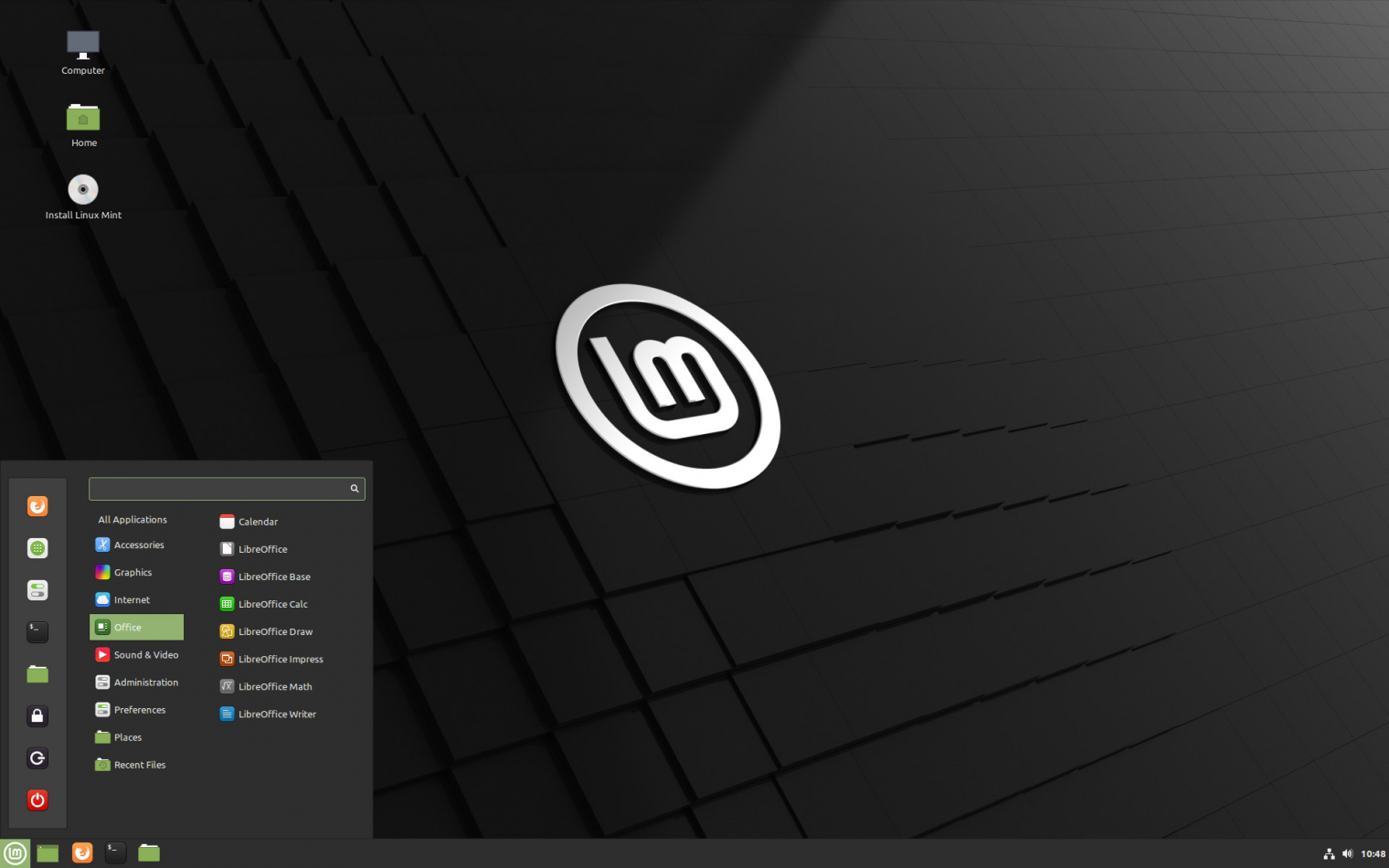
Ismerkedéshez az egyik legjobb választás a Mint, de érdemes lehet egy próbát tenni az Ubuntuval vagy a Pop!_OS-sel is. Mind a három változat barátságos asztal felületet kínál, és szoftverekkel is elég jól fel vannak szerelve ahhoz, hogy ne azzal kelljen töltened az első órákat, hogy minden feladathoz a megfelelő alkalmazást keresed.
3. A csomagkezelő a barátod
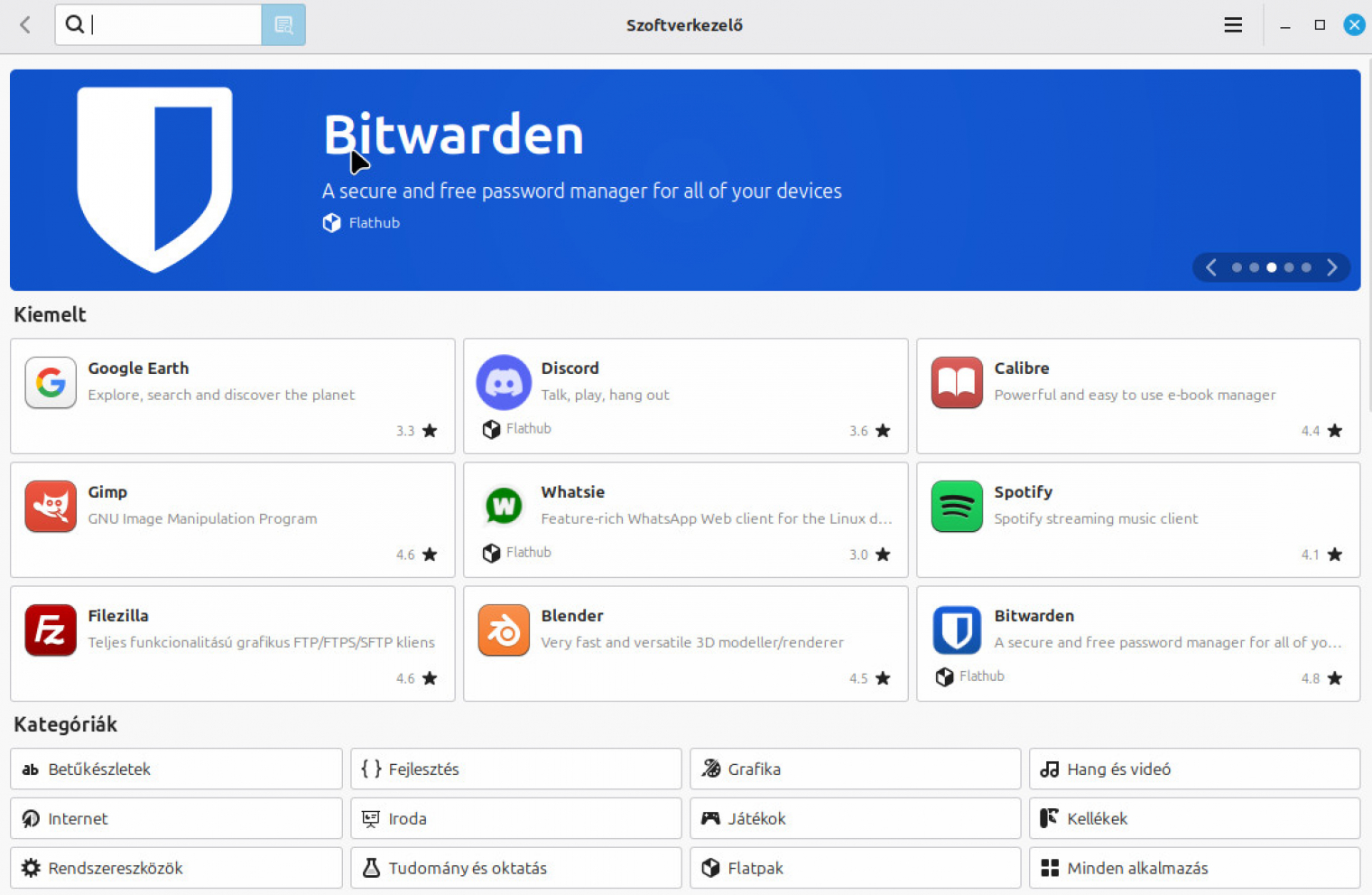
A szoftverek telepítése Windows alatt egyszerű, Linux alatt bonyolult - legalábbis sokan még mindig így gondolják, pedig ez nem is lehetne távolabb a valóságtól. Tény, hogy Linux alatt nem a böngészőből letöltött fájlokat kell elindítani, hanem - alapesetben - terminálban kiadott parancsok segítségével tudod a központi szoftverraktárakból letölteni és telepíteni az alkalmazásokat. Ez sem ördöngös feladat, azonban manapság egyáltalán nem kell a terminált használni, mert a szoftverek telepítését és frissítését a csomagkezelőben is elvégezheted. A csomagkezelőre gondolj úgy, mint egy alkalmazásboltra - itt megtalálod a telepíthető szoftverek döntő többségét, amelyeket egyetlen kattintással tudsz telepíteni. Majd' minden Linux disztribúció saját repozitóriummal rendelkezik, az előző pontban ajánlott Mint és Pop!_OS viszont részben az Ubuntu "depójára" támaszkodik.
4. Nemcsak a rendszer más, a programok is
A hármas ponthoz szorosan kapcsolódik, hogy a Linuxra váltás óhatatlanul azt eredményezi, hogy egyes alkalmazásokat le kell cserélned. Bár egyre több szoftvernek van Linux verziója is, attól azért még nagyon messze vagyunk, hogy minden fontos programot megtalálj. A Microsoft Office, a Photoshop, a Lightroom például nem lesz meg Linuxra, ám ez nem jelenti azt, hogy a fenti szoftverekkel készített dokumentumokat sem tudod majd kezelni. Alternatív megoldások szép számmal akadnak, például az alábbiak szerint:
- Microsoft Office -> LibreOffice vagy OnlyOffice
- Adobe Photoshop -> GIMP vagy Krita
- Adobe Lightroom -> Darktable vagy RawTherapy
- Microsoft Outlook -> Mozilla Thunderbird
- Microsoft OneNote -> Obsidian
- Notepad++ -> Kate
- Fájlkezelő -> Dolphin
- Snipping Tool -> Flameshot
Tipp: Alternatívaképp működhet az is, hogy Wine segítségével virtuális környezetben használod a Windows alatt megszokott alkalmazásokat, erre az esetre azonban azt mondjuk, hogy ha azokra a programokra van szükséged, akkor ne válts Linuxra.
Tipp: Windows alatt sokan a Microsoft szolgáltatásait használják, gondolunk itt például a OneDrive-ra, amihez még nem készült natív Linux kliens. Ha fontos a felhőalapú adatelérés, érdemes átállni Google Drive-ra. Ehhez sincsen natív kliens, viszont alternatív segédprogramokkal megoldható a felhőtárhelyed rendszerbe integrálása.
5. Ne félj a Terminaltól!
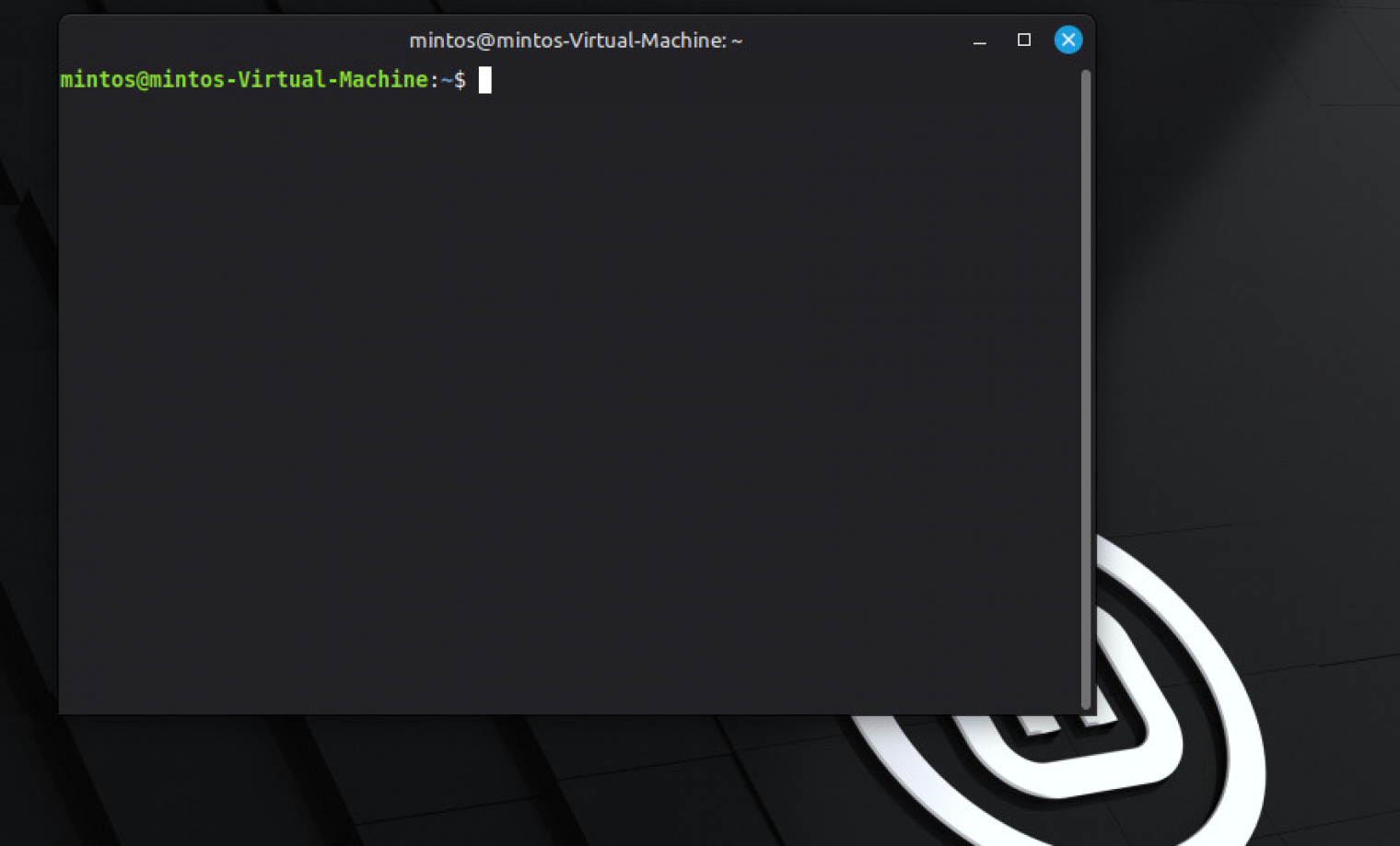
A filmekben a hackerek mindig Linuxot használnak, és mindig valamilyen fekete ablakba írják a parancsokat, amelyek segítségével aztán átveszik az uralmat a világ felett. Talán ezért, talán másért - a lényeg mégis az, hogy a Terminal ablaktól sokan nemhogy félnek, hanem egyenesen rettegnek. Pedig ahogyan fent már említettük, a Terminalban kiadott parancsok segítségével is telepíthetők vagy frissíthetők például az alkalmazások, és még csak nem is bonyolultan. A probléma tehát nem feltétlenül a komplexitással van, hanem, azzal, hogy a terep ismeretlen. Ha viszont rászánsz némi időt, és megtanulsz néhány fontosabb parancsot, máris sokkal kezesebbé válik a Linux. Elegendő például kiadni a
sudo apt update && sudo apt upgrade
parancsot Ubuntu, Mint vagy POP!_OS alatt ahhoz, hogy az összes telepített szoftvert egy menetben frissítsd. Nincs kattintás, nincs keresgélés, csak azonnali eredmény. Egyébként a Linux használata 99 százalékban megoldható a parancssorok kiadása nélkül!
6. Játszanál? Semmi akadálya!
Egy másik tévhit a Linuxszal kapcsolatban az, hogy a rendszer nem igazán támogatja a játékokat. Nos, ez nem így van, és nemcsak a böngészőből futó címekkel tudsz játszani, hanem a Valve Proton csatolófelülete révén rengeteg Windows játék zökkenőmentesen fut Linux alatt is. A kompatibilitást ellenőrizheted a ProtonDB weboldalán.
7. Okosan oszd fel a SSD-t (vagy HDD-t)
Ha nemcsak a Linuxot szeretnéd használni, hanem megtartod a Windowst is, gondolnod kell arra, hogy a fontos adatokat mind a két rendszer láthassa. Ez egyszerűen megoldható, de nem a natív fájlrendszerekkel: a Windows NTFS-t használ, a Linux pedig ext4 fájlrendszert Utóbbit a Windows nem kezeli, az NTFS-sel ugyanakkor a Linux már elboldogul. Az exFAT-fájlrendszert a Windows és a Linux egyaránt látja. Azaz minden olyan dokumentumot, amire szükség lehet Windows és Linux alatt is, érdemes NTFS vagy exFAT köteten tárolni.
8. A tesztelés egyszerűbb, mint gondolnád
Ha komolyan gondolod a Linuxra váltást, de nem szeretnél mindjárt fejest ugrani, ki is próbálhatod a kiszemelt disztribúciót. Vagy akár többet is. Merthogy a különféle Linux-kiadások közös vonása, hogy nem kell telepíteni őket ahhoz, hogy megnézhesd a saját gépeden, mire képesek a gyakorlatban. Egy 8-16 GB-os USB kulcs elegendő a telepítéshez és futtatáshoz (a letöltött ISO fájlt Rufussal írd ki rá), innentől kezdve pedig csak annyi a dolgod, hogy az SSD helyett az USB-s tárolóról indítod a PC-t. Ezzel a módszerrel egy délután alatt könnyen kipróbálhatsz három-négy disztribúciót, ráadásul mindezt anélkül teheted meg, hogy a megszokott és beállított Windowsodat fel kellene adnod. Nemcsak azt tudod megnézni, hogy mennyire komfortos a rendszer, hanem azt is, hogy működik-e például a hang- , LAN- vagy a Wi-Fi vezérlő.
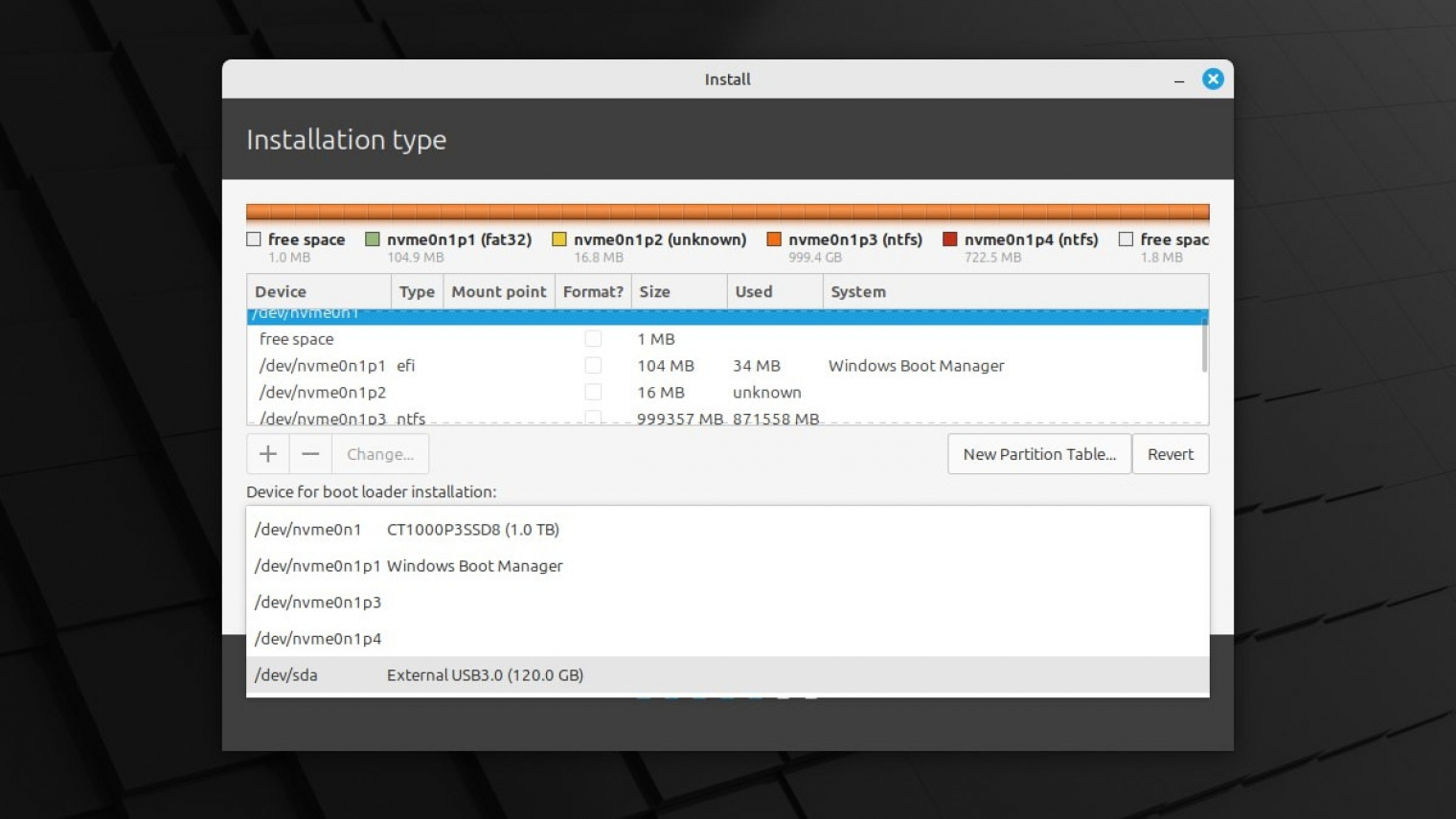
Később pedig, ha úgy döntesz, hogy az élmény megfelelő, és együtt tudsz élni a Linuxszal, valamint a rajta elérhető programokkal, akkor mindössze pár perc alatt véglegesen is telepítheted a rendszert a számítógépre.
Tipp: Ha biztonsági tartalékként vagy valamelyik program miatt kényszerűségből a Windowst is megtartod, arra figyelj, hogy mindig a Linuxot telepítsd másodikként. Mégpedig azért, mert a Linux telepítője gond nélkül át tudja alakítani a boot környezetet a boot rendszerhez, míg a Windows erre nem képes.
9. Legyen biztonsági mentésed
A Linux stabil rendszer, de ez nem jelenti azt, hogy a biztonsági mentésekkel innentől kezdve nem kell foglalkoznod. A hardver meghibásodásából adódó adatvesztés például rendszerfüggetlen, azonban a biztonsági másolat azért is kiemelten fontos lehet, mert könnyen előfordulhat, hogy a kezdeti időszakban elállítasz valamit, ami esetleg adatvesztéssel is jár. Nem lenne jó, ha egy ilyen malőr miatt menne el a kedved attól, hogy Linuxot használj!
Tipp: Ne csak a Linux telepítését követően állíts be biztonsági mentést, hanem előtte is. Így bevédheted magad a telepítés közben felmerülő esetleges problémáktól, például attól, hogy véletlenül törlöd a partíciókat.
10. Használd a közösség erejét
A Linux egyik legnagyobb erőssége, hogy bár a felhasználói tábor jóval kisebb, mint a Windows-felhasználók csoportja, egyben jóval aktívabb is. Emiatt lényegében nincs olyan hiba vagy probléma, amibe más már ne futott volna bele, és ha más belefutott a problémába, akkor biztos lehetsz abban, hogy megoldás is született már. Az interneten rengeteg fórum foglalkozik a különféle disztribúciók apró-cseprő gondjaival, de magyar nyelvű fórumok is akadnak. Kérdezz bátran vagy használd a Google-t, és biztos, hogy mindenre pillanatok alatt lesz gyógyír.
