


Sokaknak az az első dolga a Windows telepítése után, hogy egy képnézegetőt installáljon - pedig a rendszerben van már egy app erre a feladatra, ráadásul egy olyan, ami nem is rossz. Sokan mégis legyintenek a Fényképek alkalmazásra anélkül, hogy kipróbálnák, mit is tud. Ugyanis a kezdeti bugyuta program helyett ma már egy jól összeszedett szoftverről van szó. A Fényképek alkalmazás ráadásul az egyik olyan eleme a Windowsnak, amivel a Microsoft rengeteget foglalkozott az utóbbi időben. Csak a Windows 11 megjelenése óta már többször változott az alkalmazás megjelenése és tudása is. Megmutatjuk, hogyan hozhatod ki belőle a legtöbbet.
Van élet a Képek mappán túl is
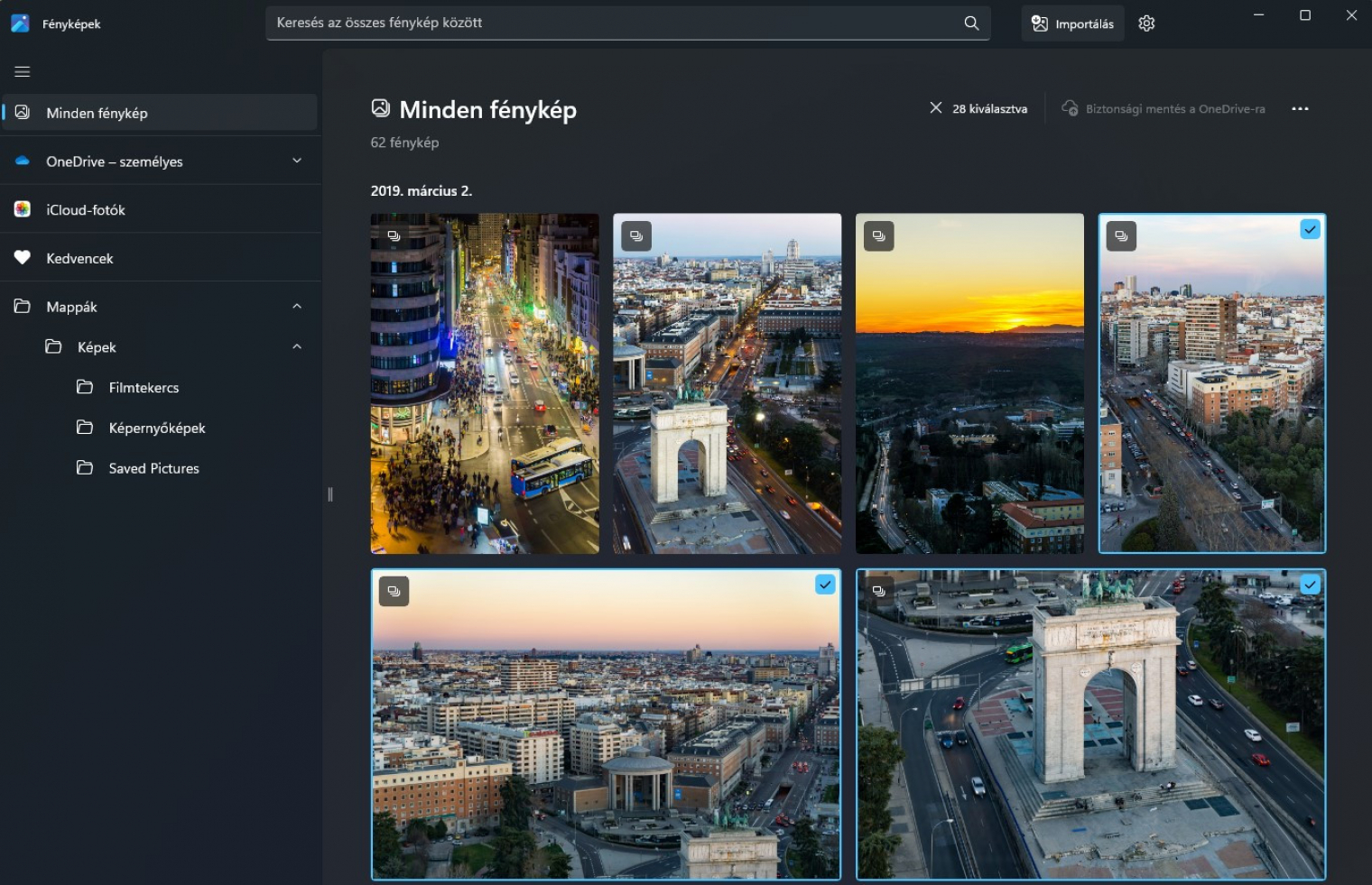
A Fényképek alkalmazás alapesetben a Képek mappa tartalmát mutatja, illetve azokat a kép- és videofájlokat, amelyeket a OneDrive tárhelyre másoltál. A formátumtámogatás nem túl széles, de az app gyakorlatilag minden olyan formátumot kezel, amire átlagos felhasználóként szükséged lehet: GIF, BMP, JPG, PNG, ICO, RAW és TIFF fájlokat egyaránt meg tud nyitni, valamint elindítja az MP4, MOV és WMV videókat is.
A WEBP talán az egyetlen, amely fontos lehet, és hiányzik a felsorolásból; ezeket alapesetben az Edge böngészővel nézheted meg, de ha a kiterjesztést .jpg-re módosítod, akkor a Fényképek alkalmazás is megnyitja őket.
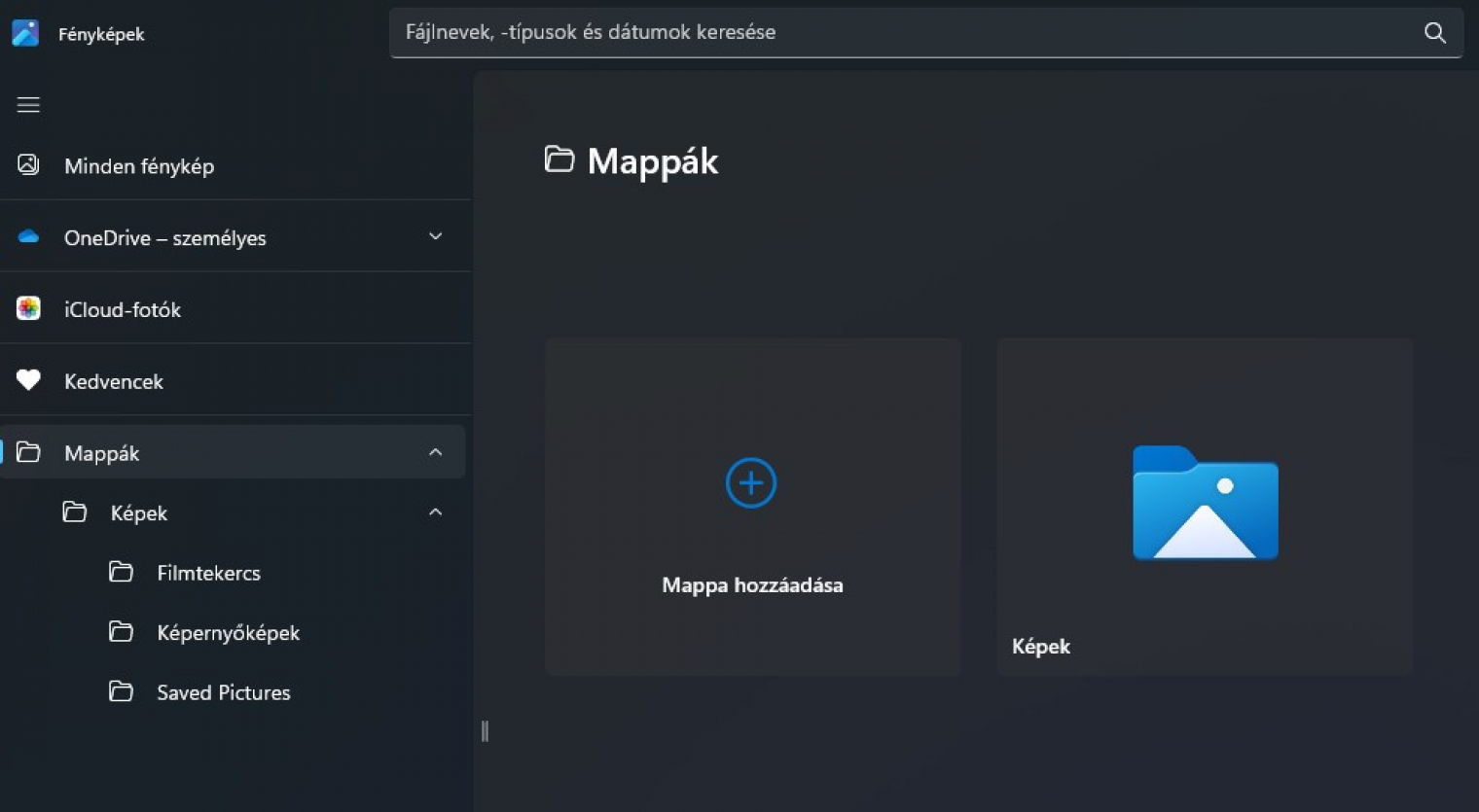
Ha új, megfigyelt mappákat szeretnél felvenni a katalógusba, akkor azt a menüben a Mappák résznél teheted meg. Emellett tavaly november óta már arra is lehetőséged van, hogy ha iPhone-t használsz, akkor az iCloudra feltöltött képeket is megnézd az appban.
Ha a fájlkezelőben kattintasz egy képre, a Fényképek alkalmazás azt is meg tudja nyitni - sőt, automatikusan az összes, az adott kép mappájában lévő képet betölti, így lépkedhetsz is közöttük.
Importálj okosan
A Fényképek alkalmazás képes arra is, hogy különféle eszközeidről importálja a fotókat, videókat. A fájlok értelemszerűen a Képek mappába kerülnek, de minden alkalommal készíthetsz almappát is, ha szeretnél. Az Importálás funkciót a keresődoboz mellett, jobb oldalt találod, el sem lehet téveszteni. A funkció hasznos tulajdonsága, hogy működik Android és iOS operációs rendszert használó telefonok, valamint USB-s meghajtók esetén is. A fényképek alkalmazás azt is megjegyzi, hogy milyen fájlokat importált, így a következő alkalommal már csak az újabb képekkel foglalkozik.
Egyébként, ha szeretnéd, van arra is lehetőség, hogy mégis minden, az adott eszközön talált fotót és videót újra importálj, illetve megoldható az is, ha az importálással egyidejűleg az eszközről szeretnéd törölni a fájlokat.
Görgő funkció testreszabása
A Fényképek alkalmazásban alapesetben az egér görgőjével a nagyítás funkciót éred el; ez kicsit furcsa lehet, mert minden más szoftvernél a görgővel lépkedni lehet a fényképek között. Szerencsére megváltoztathatod a görgő funkcióját: lépj be a Beállítások menübe, majd az Egérkerék sorban állítsd át a görgő viselkedését!
Fotók rendezésének sorrendje
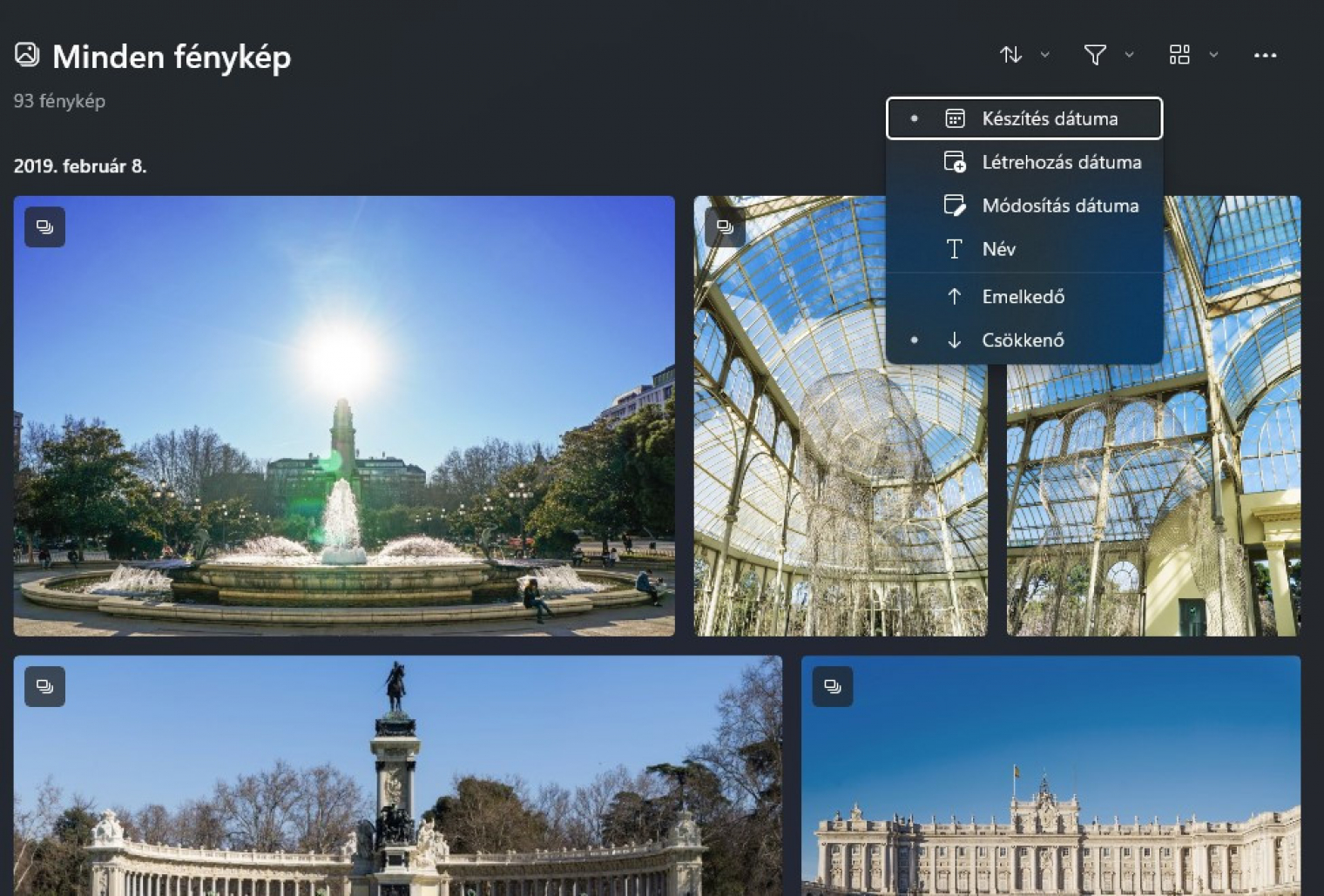
A Fényképek alkalmazás alapesetben minden fotót egyben mutat, de külön menüpont van a OneDrive és az iCloud fotók számára, a kedvencek számára és arra az esetre is, ha csak egy mappa tartalmát szeretnéd megnézni. A rendezési szempontoknál név és dátum választható, és lehet kérni azt is, hogy csak a képeket vagy csak a videókat mutassa a szoftver.
Nézd meg, hol készült a fénykép
A Fényképek alkalmazás térképen mutatja meg neked, hogy az adott fotót hol készítették - persze csak akkor, ha a kép metaadatai között ez az információ megtalálható. Kattints a képre, majd a felugró ablakban a fotó felett megjelenő menüsorban az Info gombra. Jobb oldalt láthatod a képpel kapcsolatos legfontosabb információkat, és leírást is adhatsz hozzá. A fotó készítésének helye is ebben a panelben jelenik meg, ha az információ elérhető.
Forgatás és kedvencek
Az éppen megnézett kép tájolását a kép felett lévő menü Forgatás gombjával pillanatok alatt módosíthatod. A Fényképek alkalmazás természetesen meg is jegyzi a változást. A számodra különösen kedves fotókat ugyanitt a Hozzáadás a kedvencekhez (szív) gombbal jelölheted meg. A kedvencek közé felvett fotók mappájára is átugorhatsz, a jobb egérgombbal előhívható helyi menü segítségével.
Alapvető szerkesztési munkálatok
Nem kell akkor sem másik szoftver után nézned, ha a képeket minimális mértékben javítgatni kell. Nyilván a Fényképek alkalmazás nem egy Photoshop, de ha képkivágást szeretnél készíteni, vagy nem teljesen egyenesre sikerült a fotó, akkor ezt pillanatok alatt korrigálhatod. Kattints a kép felett megjelenő menüben a Szerkesztés gombra (ez az első gomb). A tájolást és a forgatást, valamint a tükrözés opciót is a Körülvágás résznél találod.
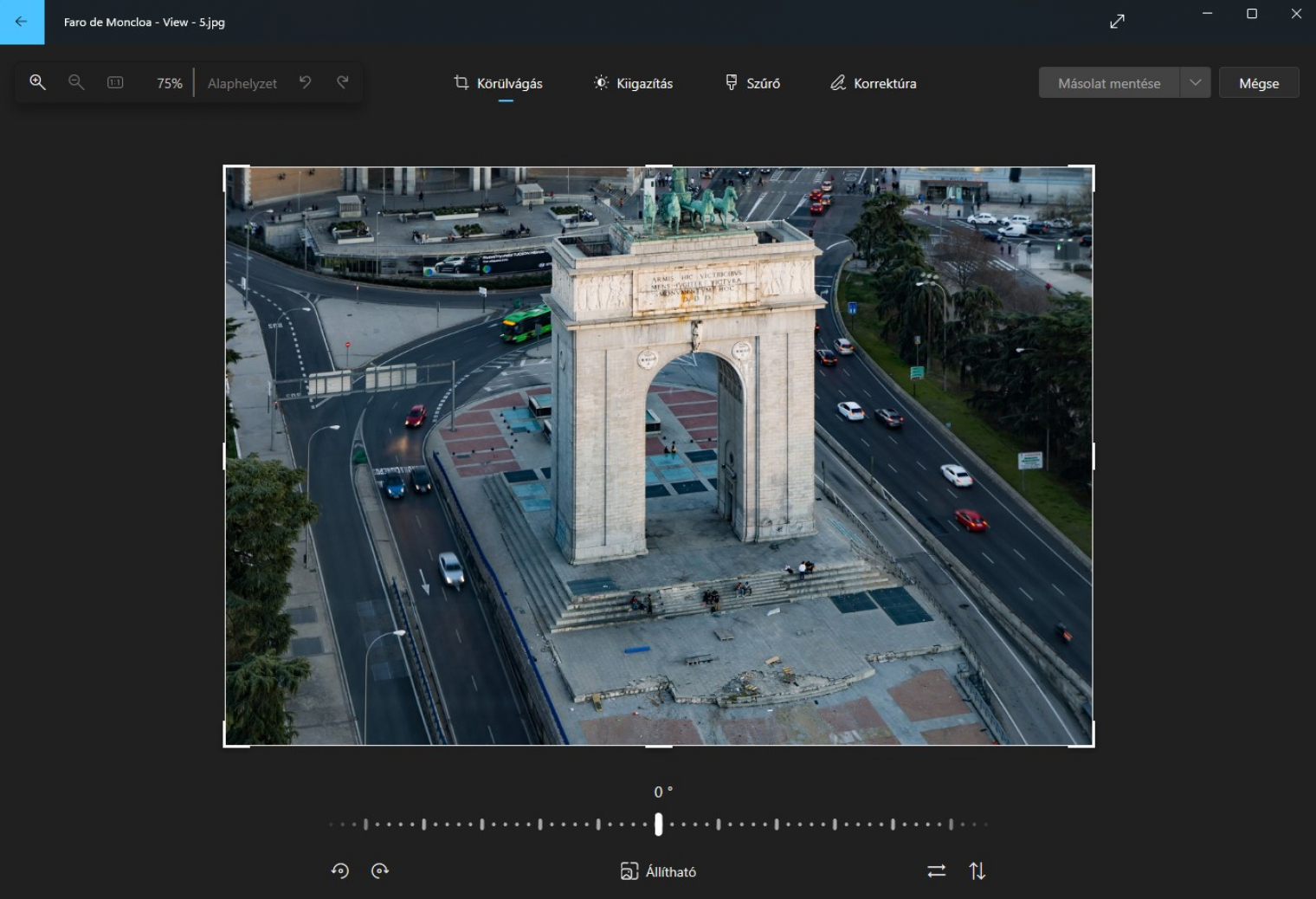
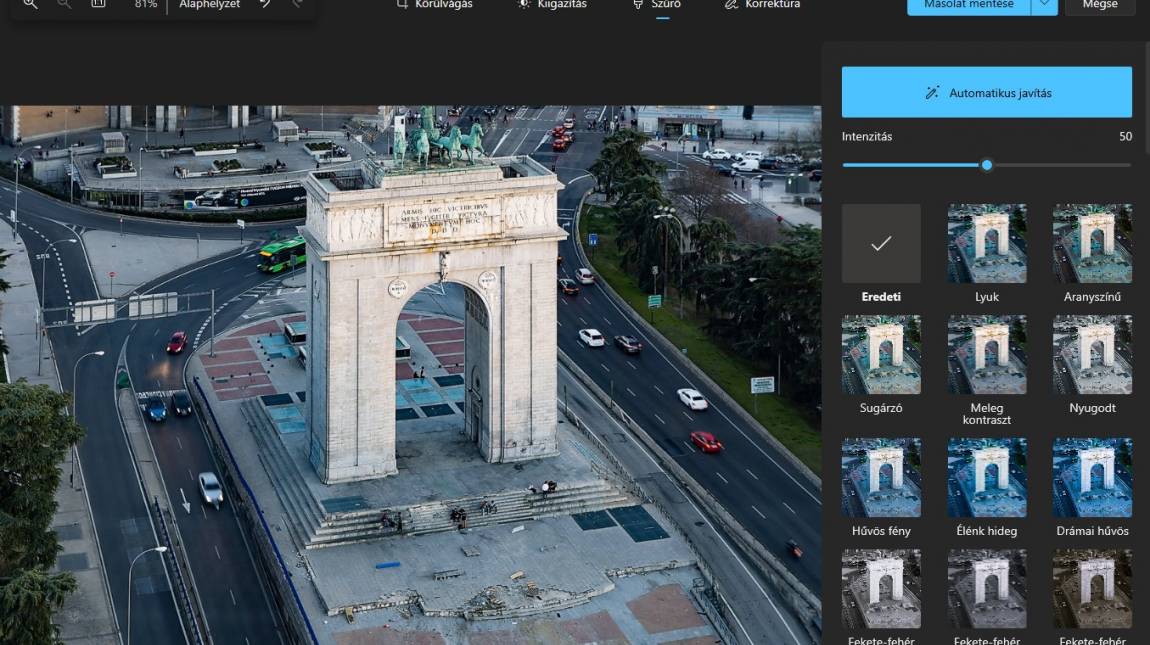
További korrekcióra van lehetőséged a Kiigazítás résznél, ahol a fényerő és expozíció mellett a kontraszt is állítható, de módosíthatod a világos és sötét részek intenzitását, a színtelítettséget és a színhőmérsékletet is.
Szintén a szerkesztés nézetben néhány előre beállított szűrőt is találsz, illetve itt van lehetőséged arra is, hogy a kép automatikus javítását kérd - ez utóbbi funkció akkor választható, ha telepíted hozzá az ingyenes bővítményt. A szűrők és az automatikus javítás esetén is megválaszthatod az erősséget.
Akkor most jó vagy sem?
Összességében a Fényképek alkalmazás nagyon sokat fejlődött, ettől függetlenül még mindig igaz rá, hogy tudása csak az alapokra korlátozódik. Cserébe egy jó megjelenésű és egyszerűen kezelhető, gyors szoftverről van szó, így mielőtt letöltesz egy másik alkalmazást fotóid kezeléséhez, érdemes tenni vele egy próbát. A Microsoft egyébként semmi mást nem csinált, mint tűpontosan lemásolta azt, amit a telefonokban lévő gyári képnézegető appok tudnak - így ha a mobilodon lévő appal elégedett vagy, akkor a Fényképek használata közben sem lesz hiányérzeted. Az viszont tény, hogy picit más logikával működik, mint a Windowsra letölthető alternatív képnézegetők, így ha azokhoz szoktál hozzá, akkor a mappakezelés például - kezdetben legalábbis - biztos, hogy kényelmetlen lesz.
Tipp: A Microsoft Áruházban elérhető a Fényképek alkalmazás korábbi verziója, a meglehetősen bugyuta Fényképek örökölt verziója néven; érdemes lehet egy pillantást vetni arra is, mert van benne néhány olyan opció, ami az újból már kimaradt. Az arcfelismerés például ilyen, és igazából érthető is, hogy miért hagyták el: nem tartozott a program erősségei közé a mesterséges intelligencián alapuló megoldás. Emellett a régi verzióban létre tudsz hozni albumokat is, ami alapvetően hasznos funkció, de ha eleve mappákban tárolod a fotóidat, akkor igazából felesleges. Az új verzióban nincs benne a diavetítés sem, amely a régi változatban az F5 gombbal indítható el.