


Számtalan okból lehet szükséged arra, hogy képernyőmentést készíts a Windowszal; lehet, hogy magadnak szeretnél eltárolni valamit, de könnyen előfordulhat az is, hogy a netre töltenél fel egy videót, vagy esetleg hibakeresésnél jönne jól, hogy pontosan megmutasd, mi is a gond. Megmutatjuk, milyen beépített eszközökkel könnyíti meg a dolgot a Windows!
Alap: használd a billentyűzetet!
Kezdjük a sort a képernyőmentések készítésével, amelyre a Windows többféle lehetőséget is kínál. A Print Screen gomb megnyomásával például a monitoron megjelenő kép teljes tartalmát, az [Alt + Print Screen] kombinációval pedig az éppen aktív ablak tartalmát a vágólapra helyezheted, hogy onnan kedvenc képszerkesztődbe másold, ahol aztán kedvedre szerkesztheted. Ha teljes képernyőmentésekre van szükséged, amiket nem szeretnél szerkeszteni (vagy legalábbis nem azonnal), akkor viszont gyorsabb, ha a [Win + Print Screen] kombinációt használod, mert ilyenkor a rendszer automatikusan fájlba menti a képet. Az így készített mentéseket a Dokumentumok | Képek | Képernyőmentések mappán belül találod. A Windows alapesetben dátum szerint, de csökkenő sorrendben tárolja a fájlokat, így a Fájlkezelőben a friss mentések kerülnek legfelülre.
Képmetsző
Ha kicsit bonyolultabb a feladat, akkor a Képmetsző lesz a segítségedre (az angol verzióban Snipping Tool néven keresd), amit akár a [Win + Shift + S] billentyűkombinációval is elindíthatsz. Ez már sokkal több lehetőséget tartalmaz, a teljes képernyős mentés helyett kijelölhetsz egy programablakot vagy a képen bárhol egy téglalapot vagy egy tetszőleges, szabadon "rajzolt" területet is a rögzítéshez. Ezenkívül kérheted azt is, hogy a mentés ne azonnal, hanem 3, 5 vagy 10 másodperces késleltetéssel készüljön el, ami nagyon hasznos opció, ha például egy menü megnyitásáról szeretnél pillanatképet készíteni. Azt viszont vedd figyelembe, hogy az aktuális változat a kurzort mindenképp lehagyja a képről. Ez előny vagy hátrány is lehet, feladattól függően…
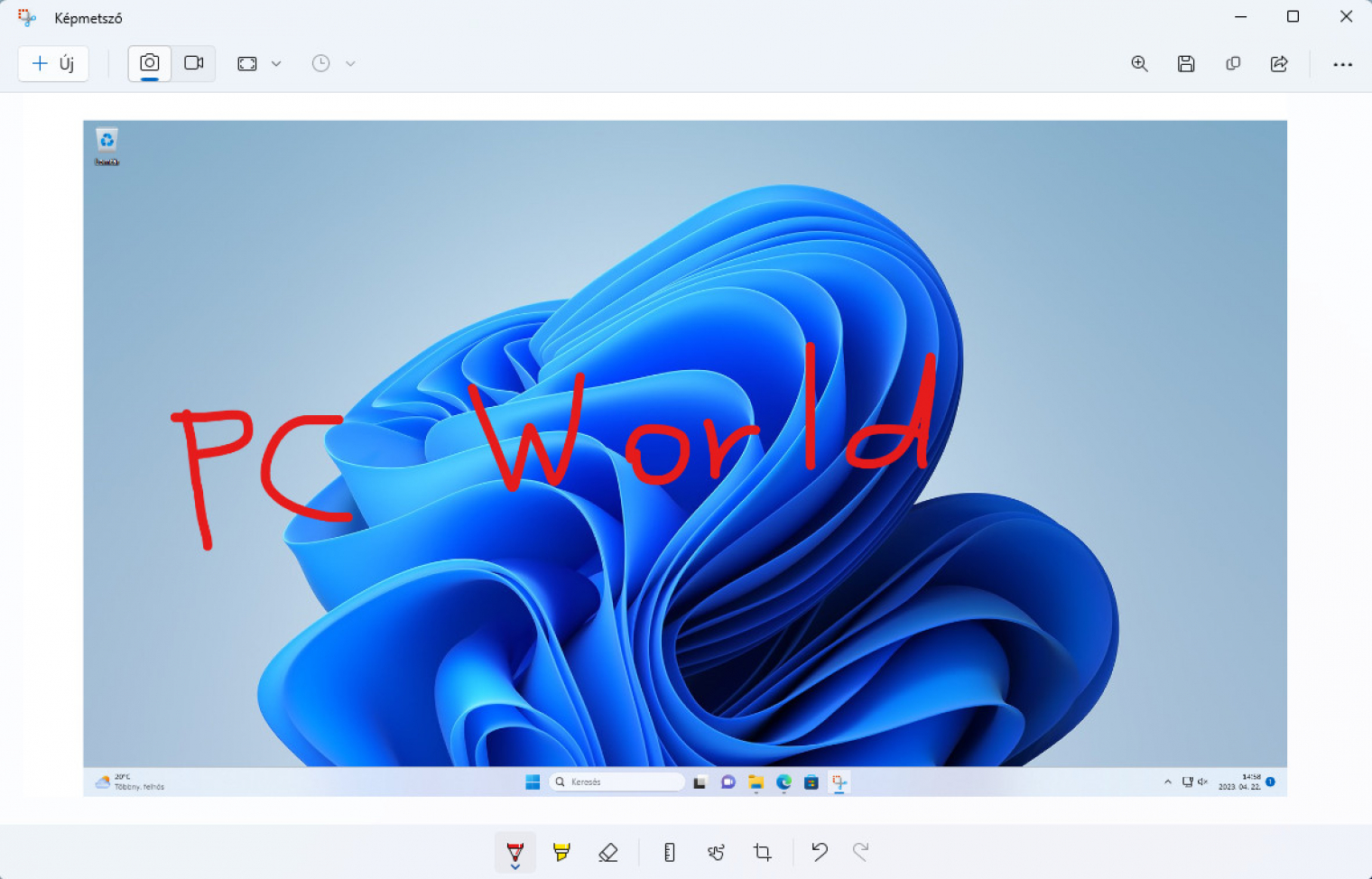
Az elkészült eredményt elmentheted képként (PNG, JPG vagy GIF), valamint a vágólapra is másolhatod természetesen, ha úgy kényelmesebb.
A mentés vagy másolás előtt pedig további apróságokra is van lehetőséged: az egérrel rajzolhatsz, írhatsz a képre, kiemelést készíthetsz, továbbá vághatsz is belőle, illetve kapsz egy vonalzót és szögmérőt, ha az arányokat vagy irányokat szeretnéd ellenőrizni.
A Képmetszővel videókat is készíthetsz, de ebben a minőségében teljesen fapados az alkalmazás, csak és kizárólag a rögzítendő terület méretét tudod beállítani. Erre a célra így nem igazán ajánlott.
Problémarögzítő
Ha egy folyamatot szeretnél megmutatni valakinek, vagy hibakereséshez kellene rögzíteni, hogy mit csinálsz a gépen, akkor a Problémarögzítőt tudod használni. Ez az ügyes kis eszköz az egérkattintásoknál készít képernyőmentést, továbbá akkor, amikor gépelsz valamit. A képernyőmentésen látszik az egérmutató helye is, valamint minden "fotó" mellé készül egy rövid leírás is, valami ilyesmi:
Step: (2023. 04. 22. 11:44:55) A felhasználó rákattintott az egérgombbal a(z) "Asztali (lista)" vezérlőre a(z) "Start" ablakban.
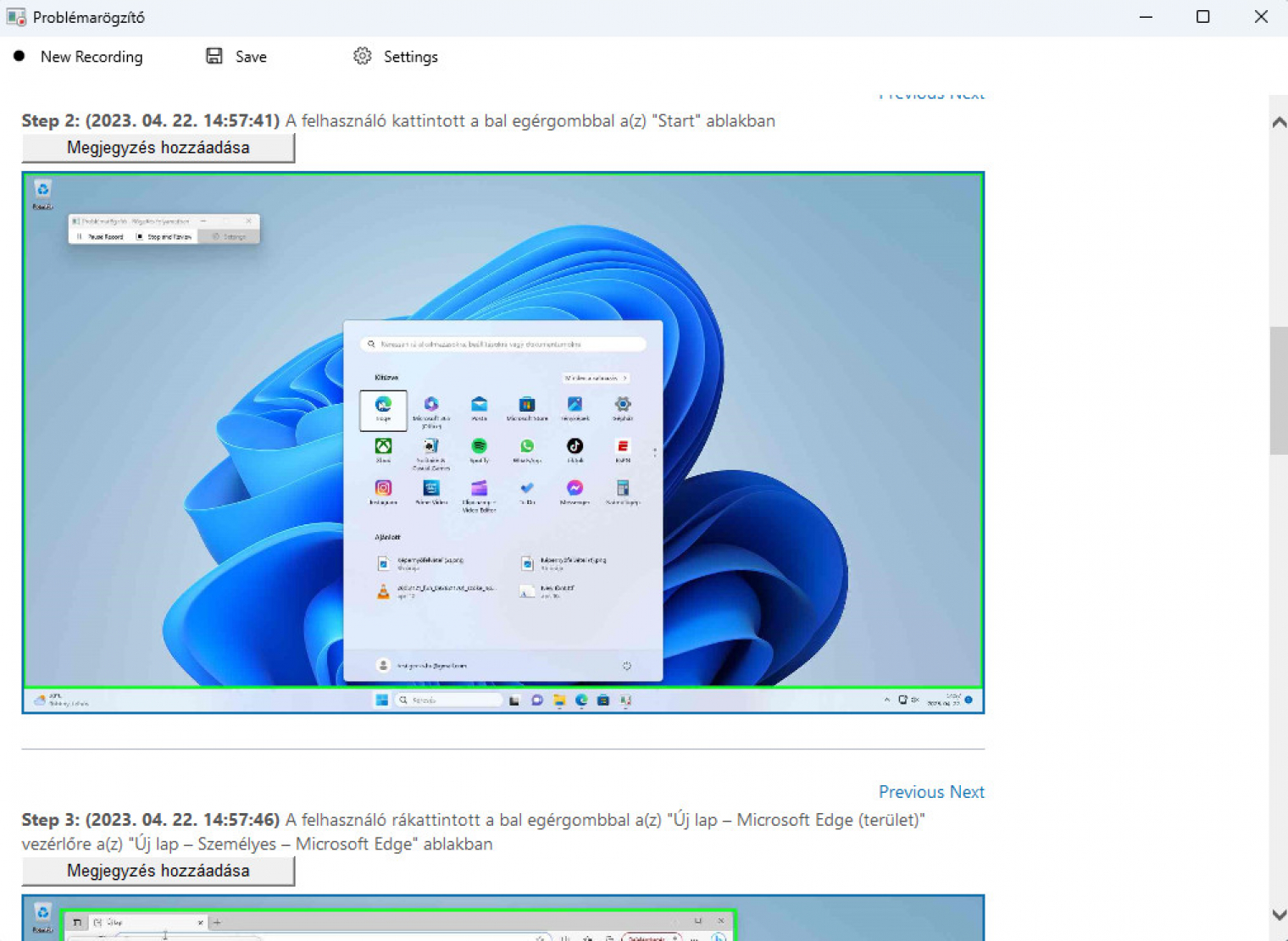
Ha mented a "problémát", akkor egy MHT fájl készül, amelyet később a saját gépen vagy más gépen is, az Edge segítségével, vagy bármilyen más böngészővel meg tudsz nyitni. A lépéseket egymás alatt, vagy diavetítésszerűen is megtekintheted.
Xbox Game Bar
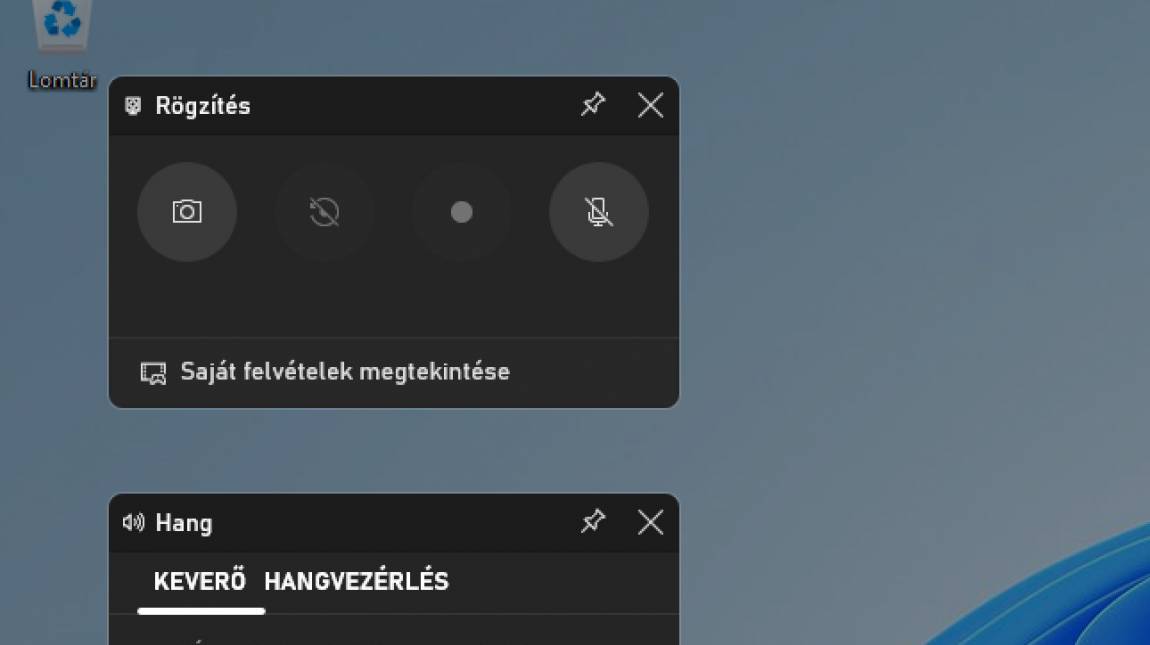
A harmadik opció az Xbox Game Bar, amely főleg akkor hasznos, ha játék közben szeretnél képernyőmentést és/vagy videót (screencast) készíteni. A konzolt a [Win + G] kombinációval csalogathatod elő, természetesen akkor is, ha épp egy teljes képernyős játék fut. A Rögzítés szekció a bal felső sarokban van; képernyőmentést és videót is egyetlen gombnyomással indíthatsz, azzal a megkötéssel, hogy a videó gomb csak akkor aktív, ha valamilyen játék is fut.
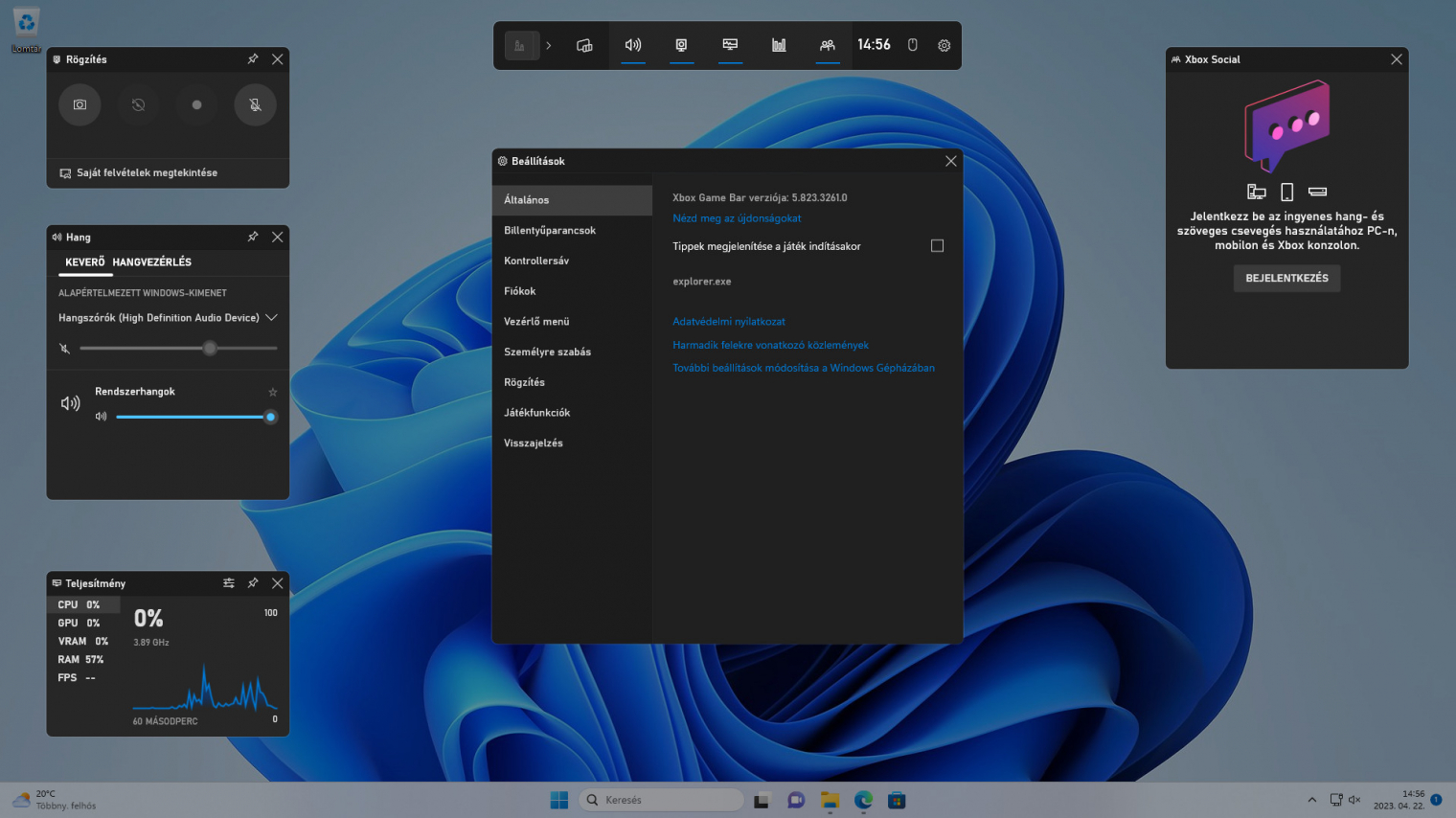
Videó rögzítésénél a mikrofon gomb segítségével beállíthatod, hogy szeretnél-e hangot vagy sem. Ha igen, akkor a Hang résznél (a Rögzítés alatt találod) azt is megadhatod, hogy az elérhető hangforrások közül melyiket szeretnéd használni, illetve a hangerőt akár alkalmazásonként is beállíthatod - a rendszerhangokat például érdemes kikapcsolni.