

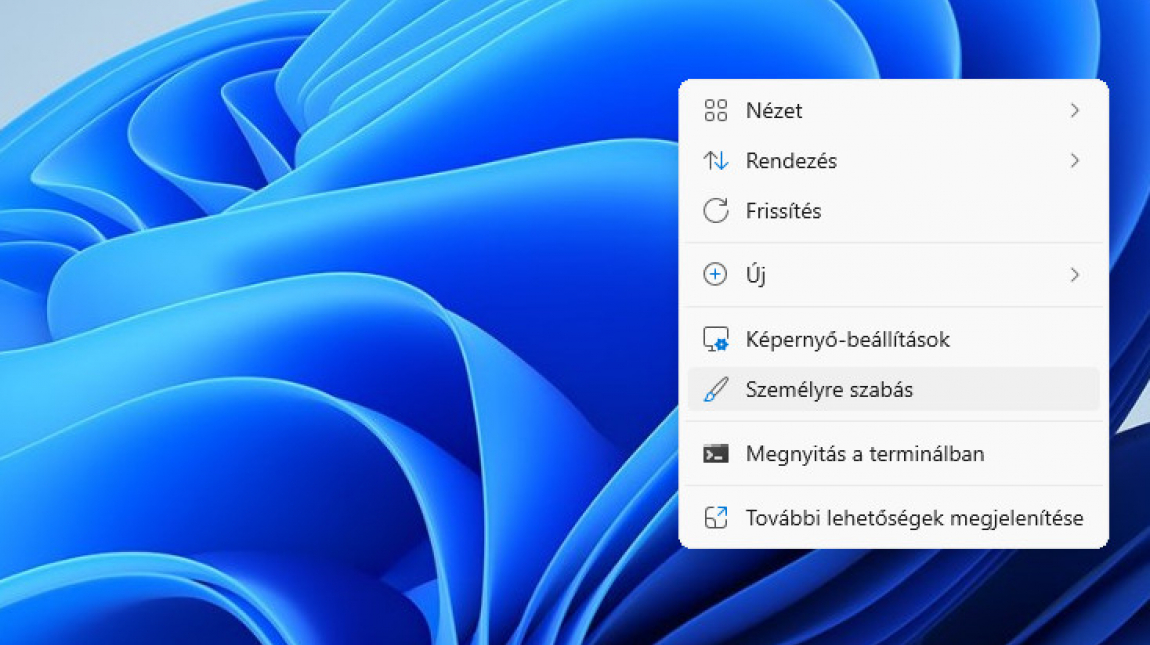
A Microsoft a Windows 11-ben újratervezte a helyi menüt, amely nemcsak illeszkedik a Windows 11 dizájnjába, hanem kezesebb is lett, mert jóval kevesebb funkciót találsz rajta. Természetesen ha szeretnéd, akkor a klasszikus menüt is előcsalogathatod. Így még mindig fennáll a veszélye annak, hogy a kavalkádban nem tudsz tájékozódni. Mutatunk pár szoftvert, amivel beállíthatod, hogy mi jelenjen meg a helyi menüben, és mi maradjon rejtve.
Tipp: annyit megjegyeznénk, hogy a segédprogramokkal elvégzett beállítás mindig gyengébb, mintha egy-egy szoftverben tiltanád le az adott funkciót. Ezért előfordulhat - például egy programfrissítésnél - hogy egy-egy, korábban eldugott menüpont újra megjelenik. Ilyenkor csak annyi a teendőd, hogy újra elrejted azt.
Windows 11 Menu Editor
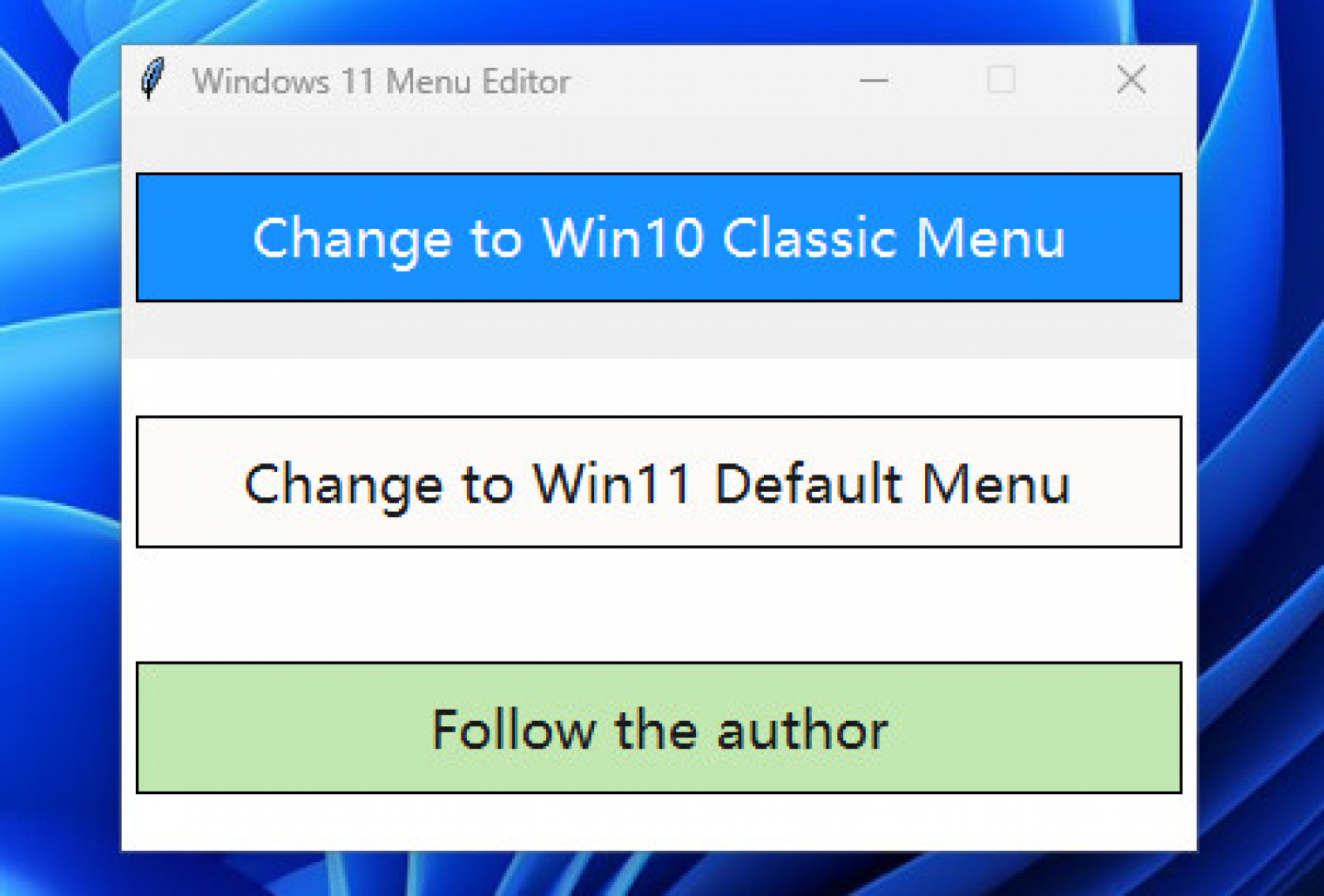
Kezdjük is rögtön azzal a szoftverrel, amivel magát a menüt nem tudod testreszabni, viszont szabadon beállíthatod, hogy a Windows 11 megújult menüje vagy a Windows 10-ben és a korábbi verziókban megszokott "klasszikus" változat legyen az alapértelmezett. A program ennyit tud, ebből adódóan kezelőfelületét sem bonyolították túl: mindössze három gomb található rajta, egy-egy a kétféle menütípus aktiválásához, egy harmadik pedig a fejlesztő weboldalának eléréshez.
WinContextTweaker
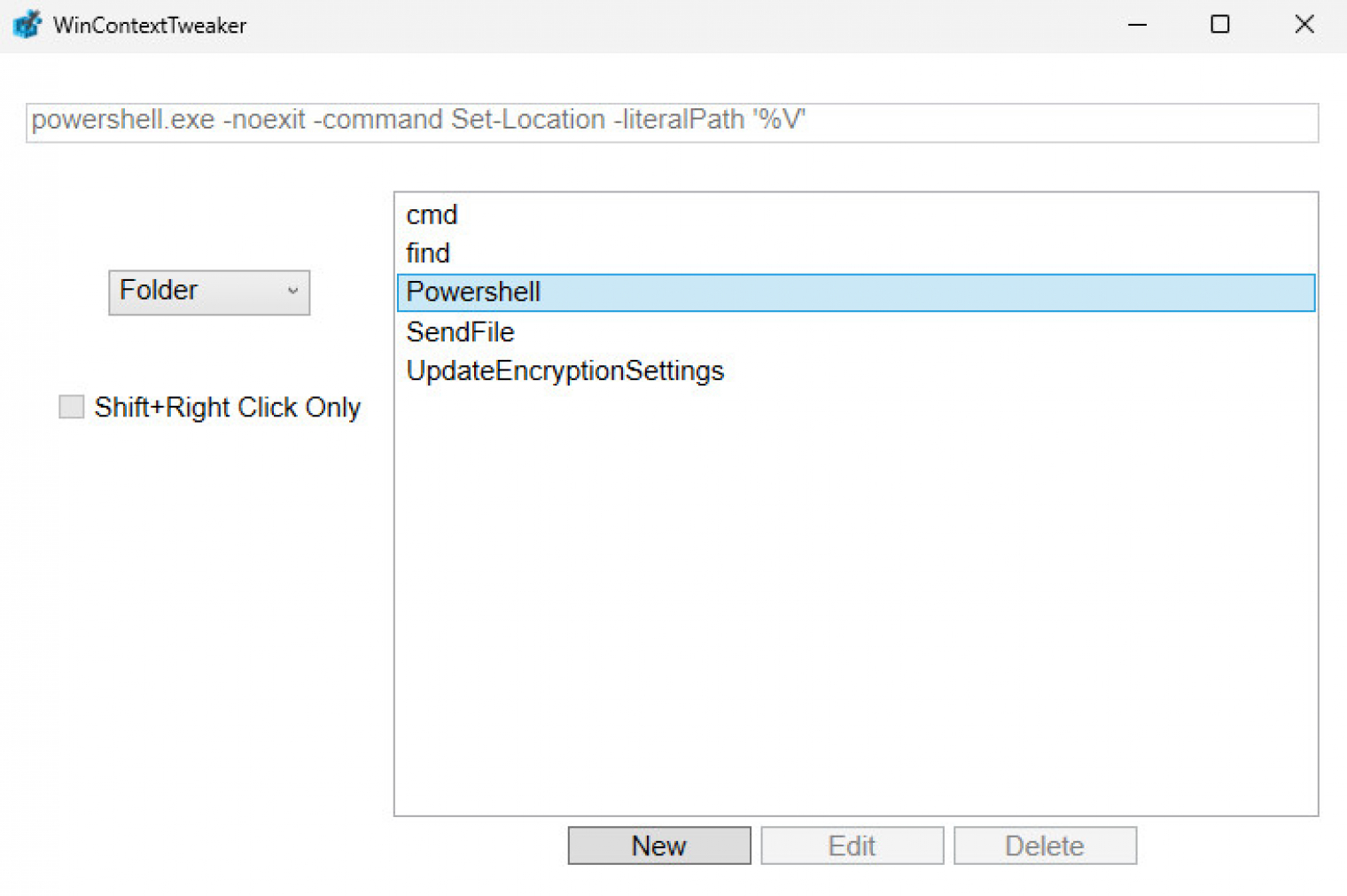
Egy kényelmesen használható segédprogram, amivel a helyi menü felső szekciójának bármely eleme módosítható vagy törölhető, de arra is van lehetőség, hogy saját parancsokat vegyél fel, ha szeretnél. elemeket vegyél fel - ez utóbbi ideális például arra az esetre, ha rendszeresen másolsz fájlokat egy-egy mappába, hiszen fel tudod venni az adott mappát a küldési helyek közé. A program nincs túlbonyolítva, angol nyelvű kezelőfelülete ellenére pillanatok alatt megtanulható a használata. Az egyetlen hátránya talán az, hogy a .NET keretrendszerre is szüksége van, így ha még nem telepítetted a gépre, akkor egy extra lépést is kell tenned.
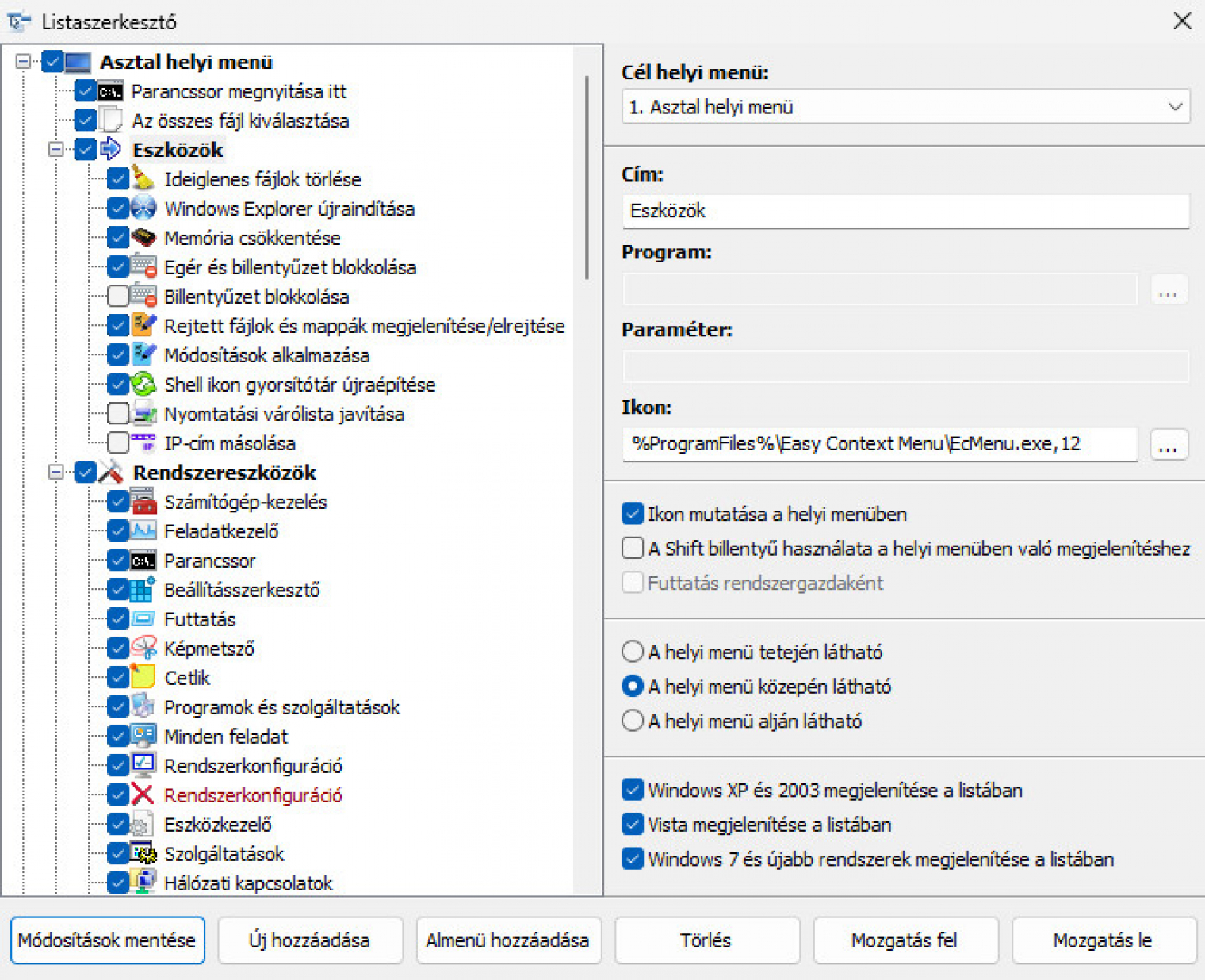
Easy Context Menu
Nemcsak Windows 11, hanem akár Windows 10 és korábbi verziók alatt is működik ez a program, sőt nemcsak 64 bites, hanem 32 bites rendszerekhez is használható. A meglévő opciók az előttük lévő jelölőnégyzettel könnyen ki- vagy bekapcsolhatók, de az sem jelent gondot, ha teljesen új programot vagy új almenüt szeretnél felvenni a listába. A meglévő elemeket csoportosítva találod aszerint, hogy mikor jelennek meg: az Asztalon, Ez a gépre kattintva, Meghajtók esetén, mappákon, fájlokon vagy futtatható fájlokon klikkelve.
ShellExView
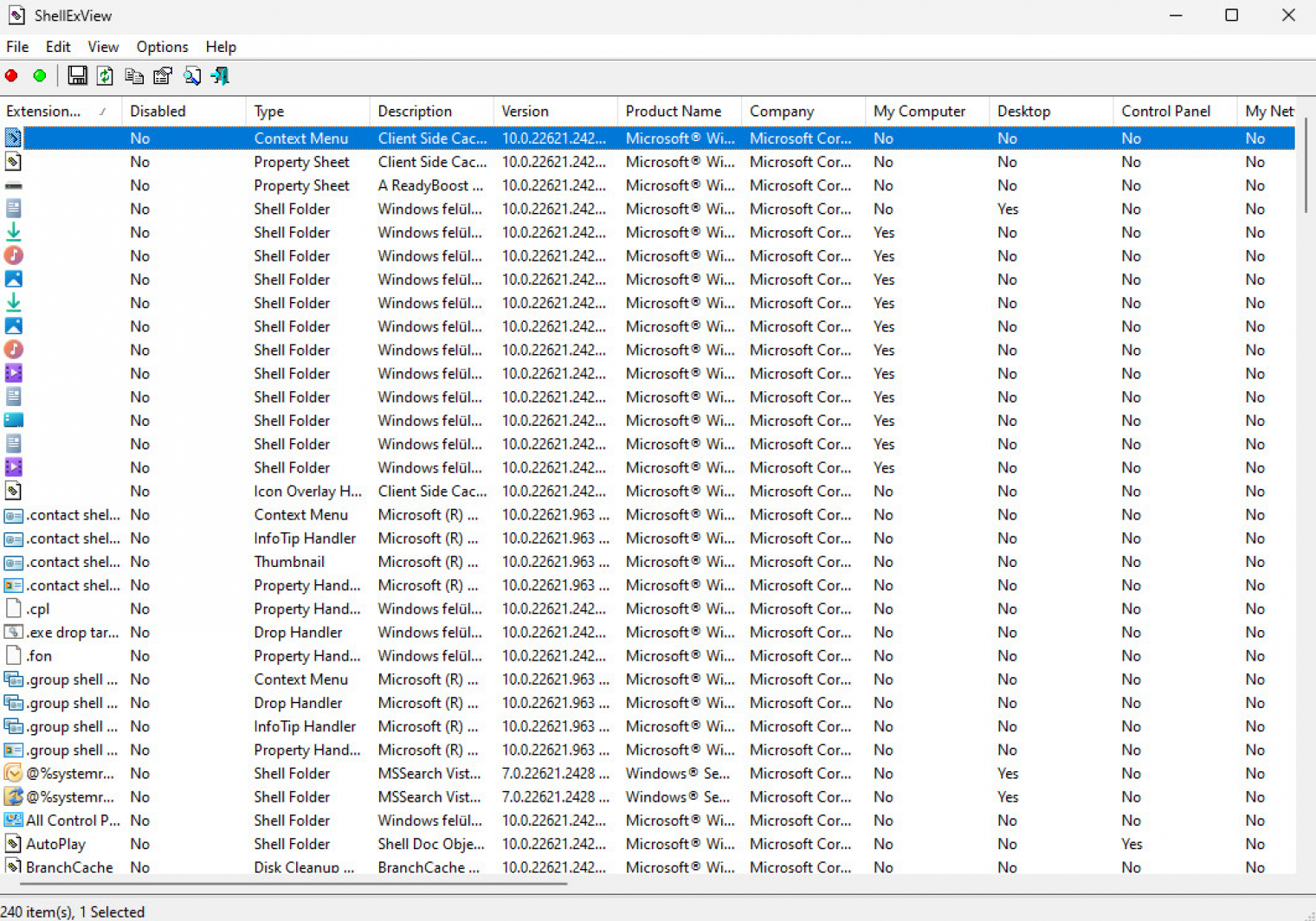
Egy újabb remek program, amivel a felugró menü elemeit egyesével tudod engedélyezni vagy tiltani. A ShellExView rengeteg funkciót tartalmaz, és alapvetően fájltípusonként tudod beállítani vele, hogyan is nézzen ki a helyi menü. Ha szeretnél, akkor rákereshetsz a fájltípusra a Google-ön, vagy megnyithatod a vonatkozó beállításokat a Registryben is. Az átlagosnál nagyobb funkcióválasztékért cserébe a kezelést tanulni kell.
CCleaner
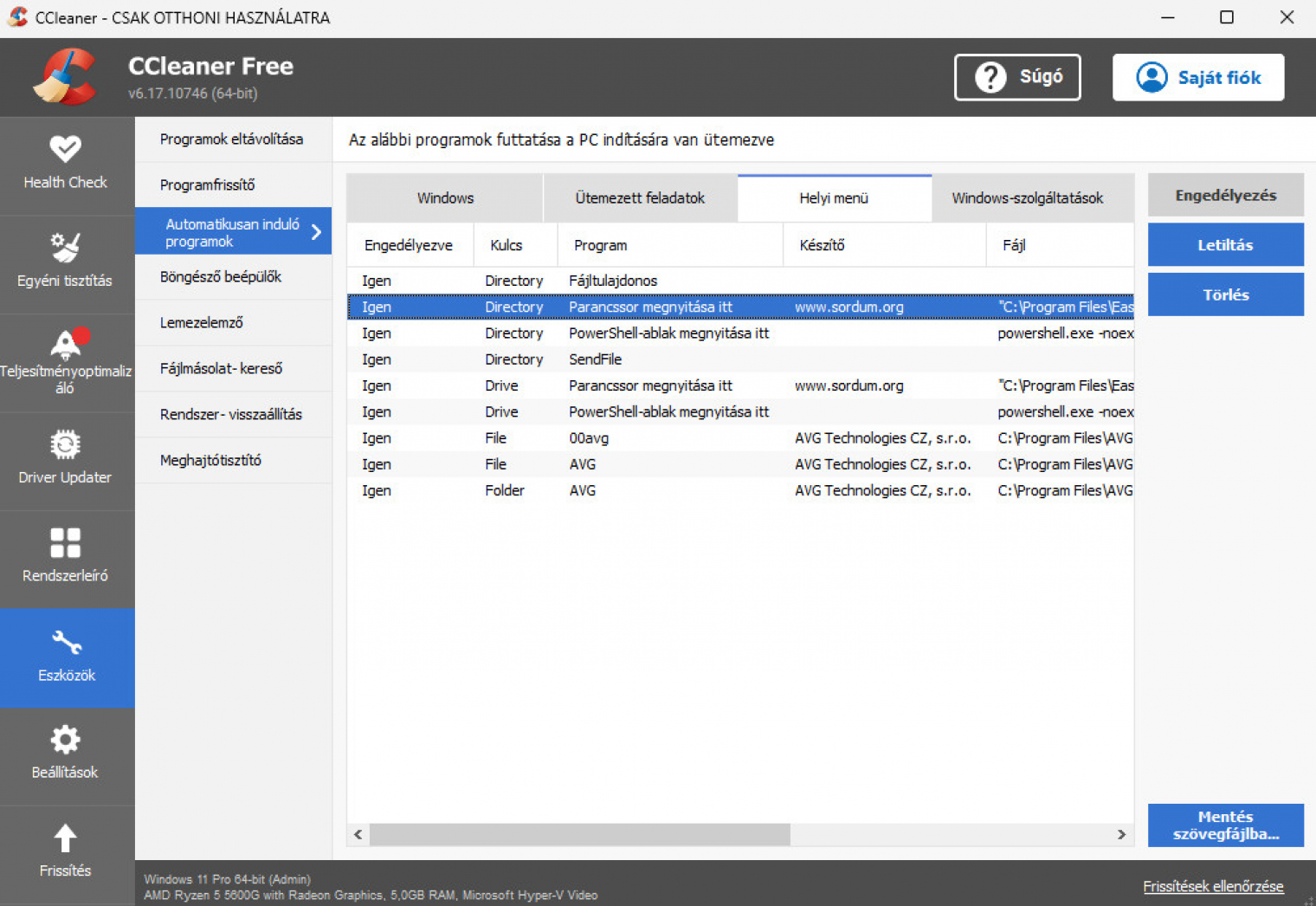
Az egyik legnépszerűbb rendszertisztító alkalmazásban is személyre tudod szabni a helyi menü megjelenését - még ha nem is annyira teljes körű a lehetőségek tárháza, mint a direkt erre a feladatra kifejlesztett alkalmazásoknál. A CCleanerben egyébként elég jól el van dugva ez a lehetőség: a bal oldali menüben kattints az Eszközökre, majd válaszd ki a Helyi menüt a felső sorban: az alkalmazással csak azokat az elemeket tudod letiltani vagy törölni, amelyeket az automatikusan elinduló programok helyeznek el a helyi menüben. De néha ez is elegendő lehet.