


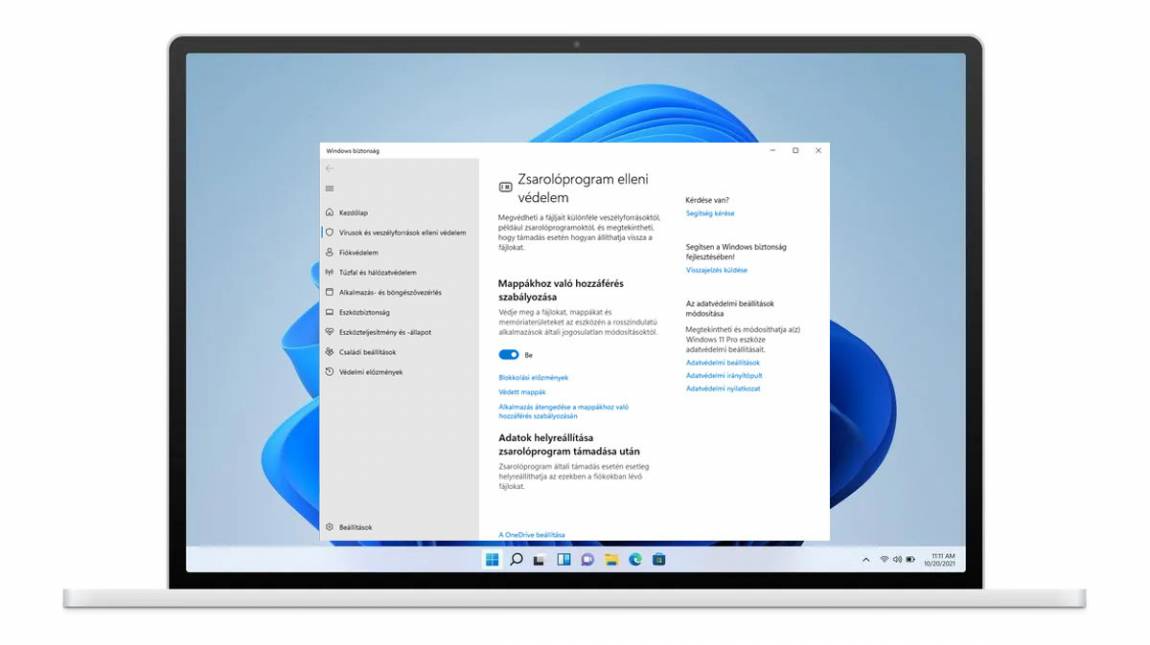
A Windows 11 alaphelyzetben is elég jól felszerelt a biztonsági funkciók tekintetében, azonban a Microsoft folyamatosan fejleszti, és újabb szolgáltatásokat vezet be. Azonban ez nem jelenti azt, hogy telepítést követően a rendszer máris tökéletes biztonságot nyújt, hiszen vannak olyan szolgáltatások, amelyek alapesetben nincsenek engedélyezve, másoknál pedig a beállításokon kell kicsit változtatni, hogy minden a lehető leghatékonyabb legyen. Cikkünkben megmutatjuk, mit érdemes nemcsak egy friss, hanem egy régebben használatba vett rendszer esetén is átnézni.
Vírusirtó és tűzfal
Kezdjük a sort a Defenderrel és a beépített tűzfallal, hiszen ez a két funkció alapértelmezés szerint aktív, ezért csak azt kell ellenőrizni, hogy valóban be vannak-e kapcsolva vagy sem. Természetesen ha másik szoftvert használsz helyettük, akkor nem szükséges aktiválni sem a beépített vírusvédelmet, sem a tűzfalat. Nyomd meg a [WIN + I] billentyűkombinációt, majd a keresőmezőbe gépeld be a "biztonság" szót; a találati listában megjelenik a Windows biztonság beállításai menüpont, ezt válaszd. Ha mindenhol zöld pipát látsz, akkor minden rendben. Ha viszont akár a vírusirtó, akár a tűzfal ki van kapcsolva, azt látni fogod; ebben az esetben kattints a kérdéses szolgáltatásra, és aktiváld az összes kikapcsolt funkcióját.
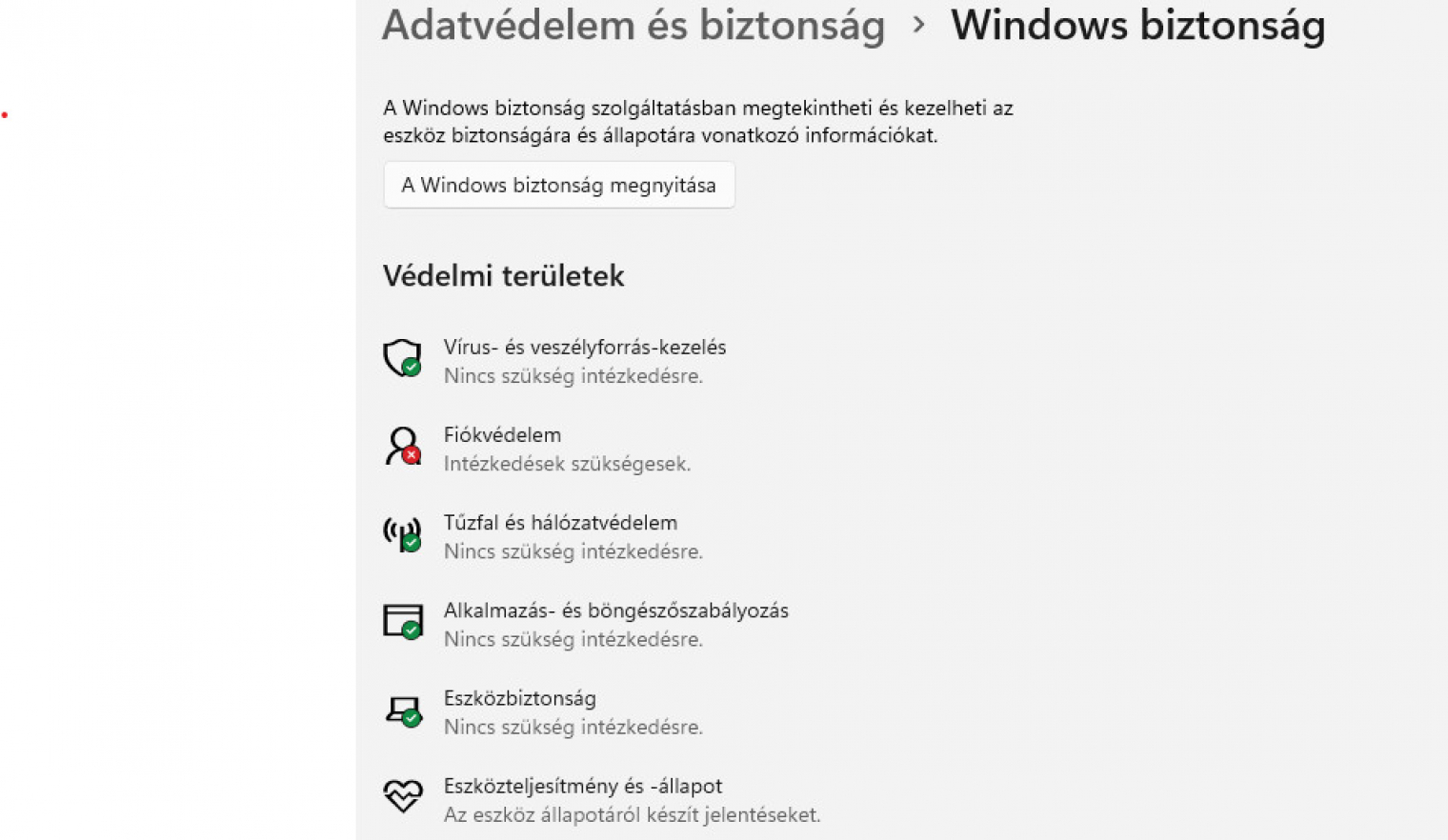
Noha divatos szidni, a Defender ennek ellenére teljesen megbízható munkát végez, teljes értékű vírusirtóként használhatod a rendszeren. Ugyanez igaz a tűzfalra, még akkor is, ha utóbbi kevésbé személyre szabható.
Zsarolóvírusok elleni védelem
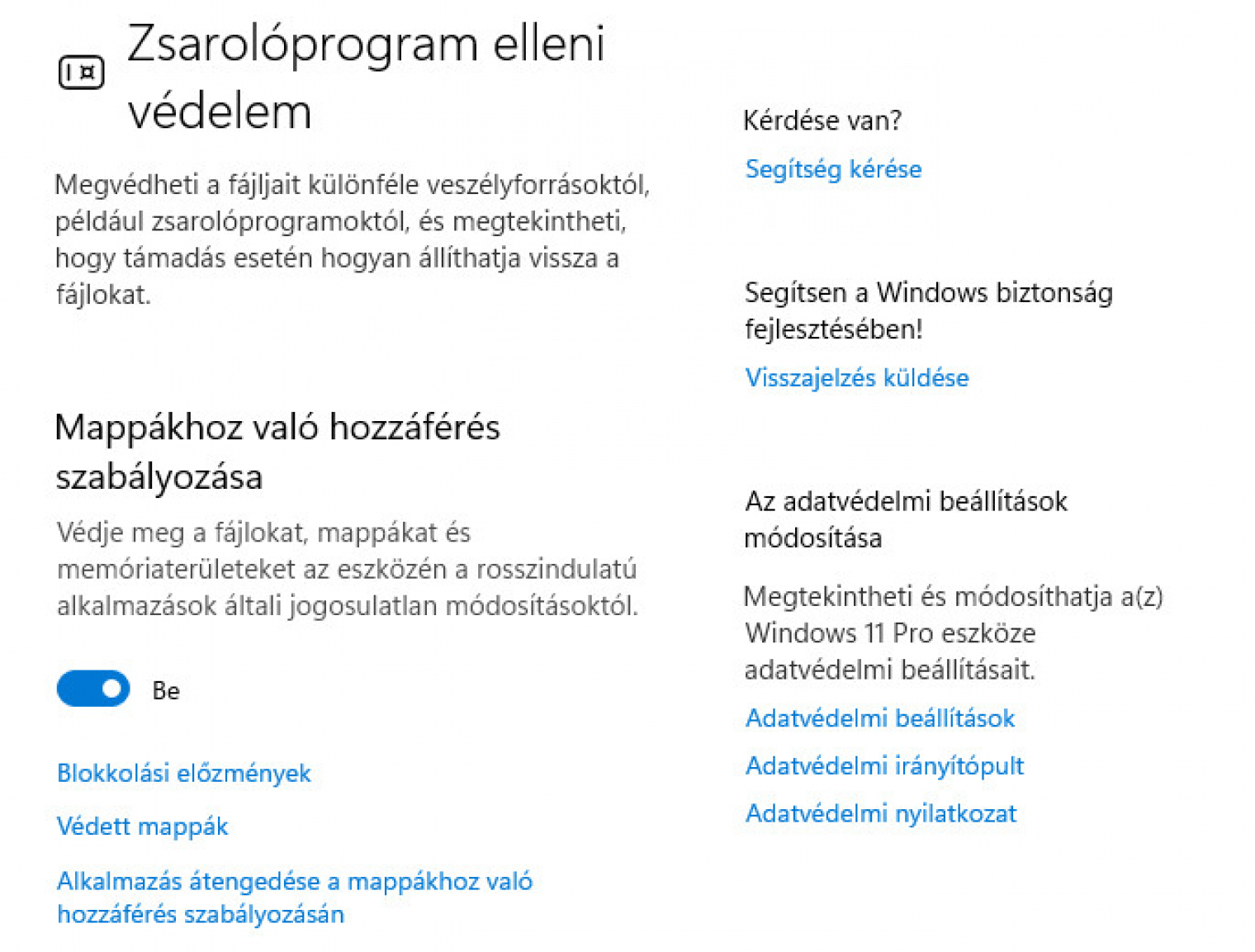
Bármennyire is megbízható azonban a Defender (vagy egy jobb, külső fejlesztőtől származó vírusirtó), egy célzottan a zsarolóvírusokkal szembeni védelmet is érdemes használnod. Ez nem helyettesíti a klasszikus vírusok elleni védelmet, de remek kiegészítésként szolgál - feltéve, hogy bekapcsolod, mert ez az opció viszont már inaktív, legnagyobb részben azért, mert konfigurálni kell ahhoz, hogy hatékonyan tudjon működni.
A funkciót Zsarolóprogramok elleni védelem néven találod meg a Beállítások között. Bekapcsolást követően kattints a Védett mappák feliratra, majd add meg azokat a helyeket, amelyek a fontos adatokat tartalmazzák. Tipikusan ilyen a Dokumentumok, a Képek és az Asztal mappa; ezek alapból hozzá is vannak adva a listához. Természetesen a sort bővítheted, ha máshol is tárolsz fontos információkat. A Windows a védett mappákhoz csak a rendszerfolyamatoknak ad hozzáférést, ha például új fájlkezelőt használsz, vagy szeretnéd, hogy a Photoshop is belásson a Dokumentumok közé, akkor ezen programoknak a hozzáférést külön engedélyezned kell.
Távoli asztal
Ez a szolgáltatás lehetőséget ad arra, hogy a számítógéphez interneten keresztül, egy másik PC-ről lépj be. Azonban normál esetben erre nincs szükséged, így a funkciót érdemes kikapcsolva tartani - feleslegesen nyitva felejtett ajtó ott, ahol senkit sem szeretnél beengedni. Ez az alapértelmezett állapot egyébként, de egy gyors ellenőrzést megér a dolog.
Használj jelszómentes belépést
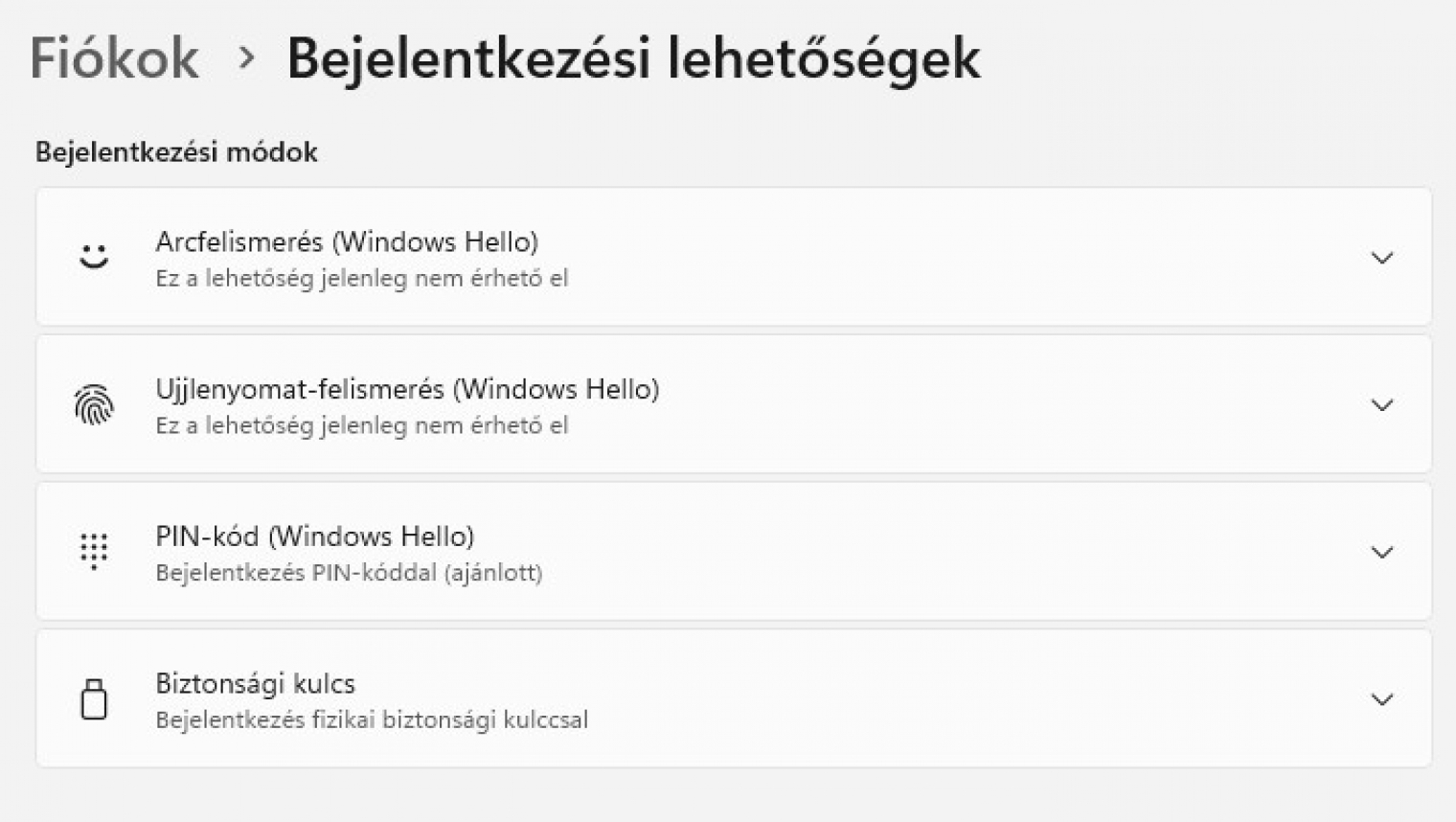
A jelszavas védelem ma már nem számít elég biztonságosnak, ezért ha a rendszer támogatja, használd a Windows Hello rendszert, amely ujjlenyomattal vagy arcfelismerésen alapuló technológiával biztosítja a hozzáférést a számítógéphez. Szakértők szerint biztonsági szempontból mindenképpen jobban jársz így. A Windows Hellót a Beállítások | Fiókok | Bejelentkezési lehetőségek útvonalon találod meg.
PC automatikus lezárása
Ugyanitt (vagyis a Bejelentkezési lehetőségeknél) találod a dinamikus zárolást, amely otthoni környezetben kevésbé, munkahelyen viszont felettébb hasznos lehet. Lényege, hogy a Windows automatikusan lezárja a számítógépet, ha a vele összepárosított Bluetooth eszköz legalább 30 másodpercre hatósugáron kívülre kerül.
Eszköz nyomon követése
Egy asztali gépnél kevésbé fontos funkció, amelyet notebookon azonban mindenképpen ajánlott bekapcsolni. A Tartózkodási hely aktiválását is igénylő funkció lényege az, hogy az elhagyott vagy ellopott eszköz helyadatait interneten le tudod kérdezni, így van esély arra, hogy megtaláld azt. Mindkét beállítást az Adatvédelem és biztonság szekcióban helyezték el.
Merevlemezek titkosítása
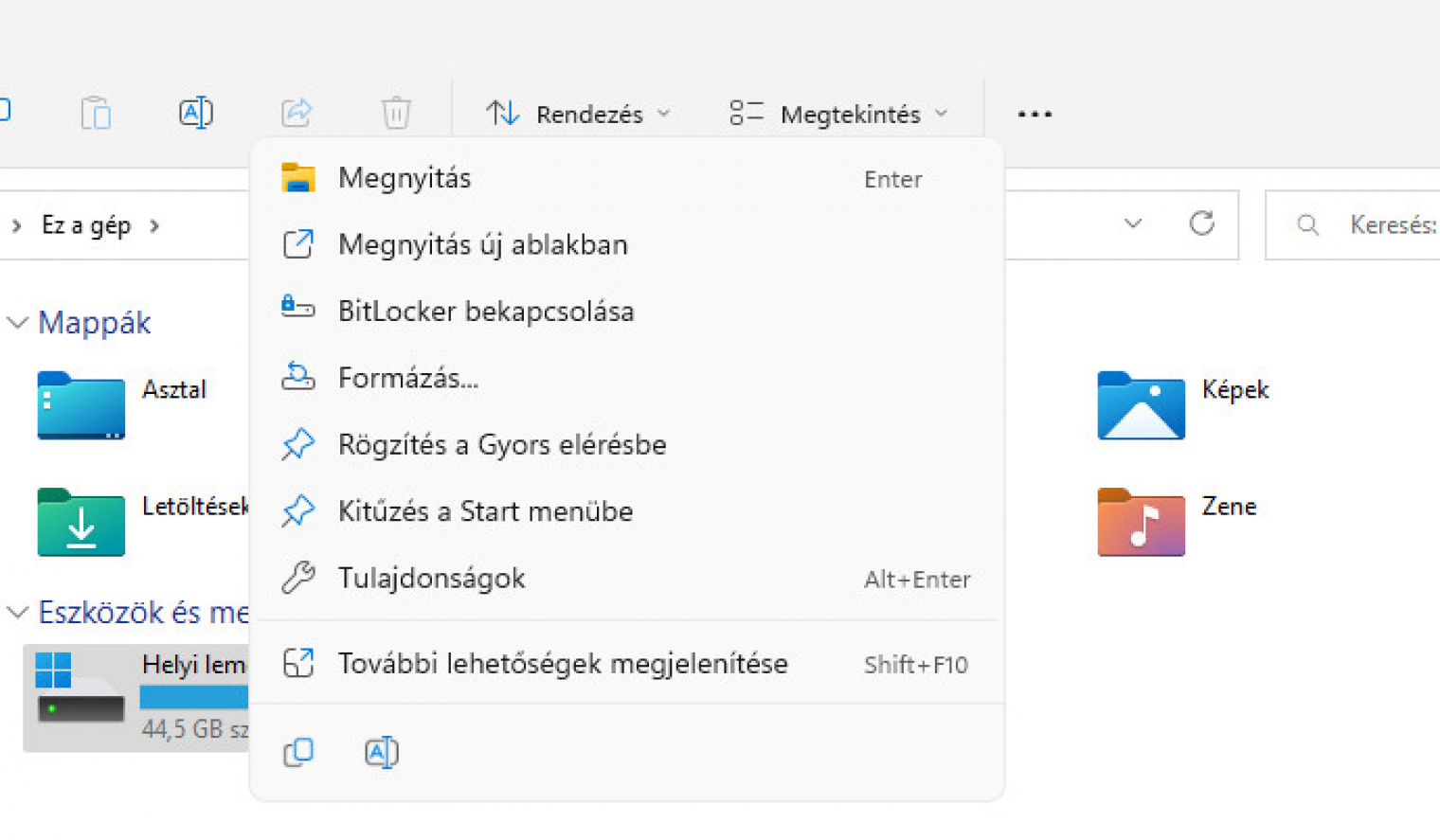
Szintén egy olyan funkció, amely elsősorban notebookok esetén hasznos: a merevlemez/SSD titkosításával biztosíthatod, hogy az ellopott vagy elveszített eszköz adattárolóján lévő adatokhoz akkor se férhessenek hozzá illetéktelenek, ha a meghajtót kiszerelik, és másik számítógépbe építik be. A BitLocker a legegyszerűbben a Fájlkezelőből aktiválható; kattints jobb egérgombbal a titkosítandó meghajtóra, majd választ ki a BitLocker bekapcsolása lehetőséget. Egy varázsló vezet végig a szükséges lépéseken. Fontos, hogy a biztonsági kulcsról mindenképpen készíts biztonsági másolatot, hogy se a TPM chip meghibásodása (vagy cseréje), se a rendszer újratelepítése esetén ne kerülhess olyan helyzetbe, hogy te magad sem látod többé a meghajtó tartalmát.
Asztali gépen a BitLockernek a vírusok elleni védelemben jut némi szerep, amennyiben a gép indulása előtt ellenőrzi a boot konfiguráció érintetlenségét is.
Adathalászat elleni védelem
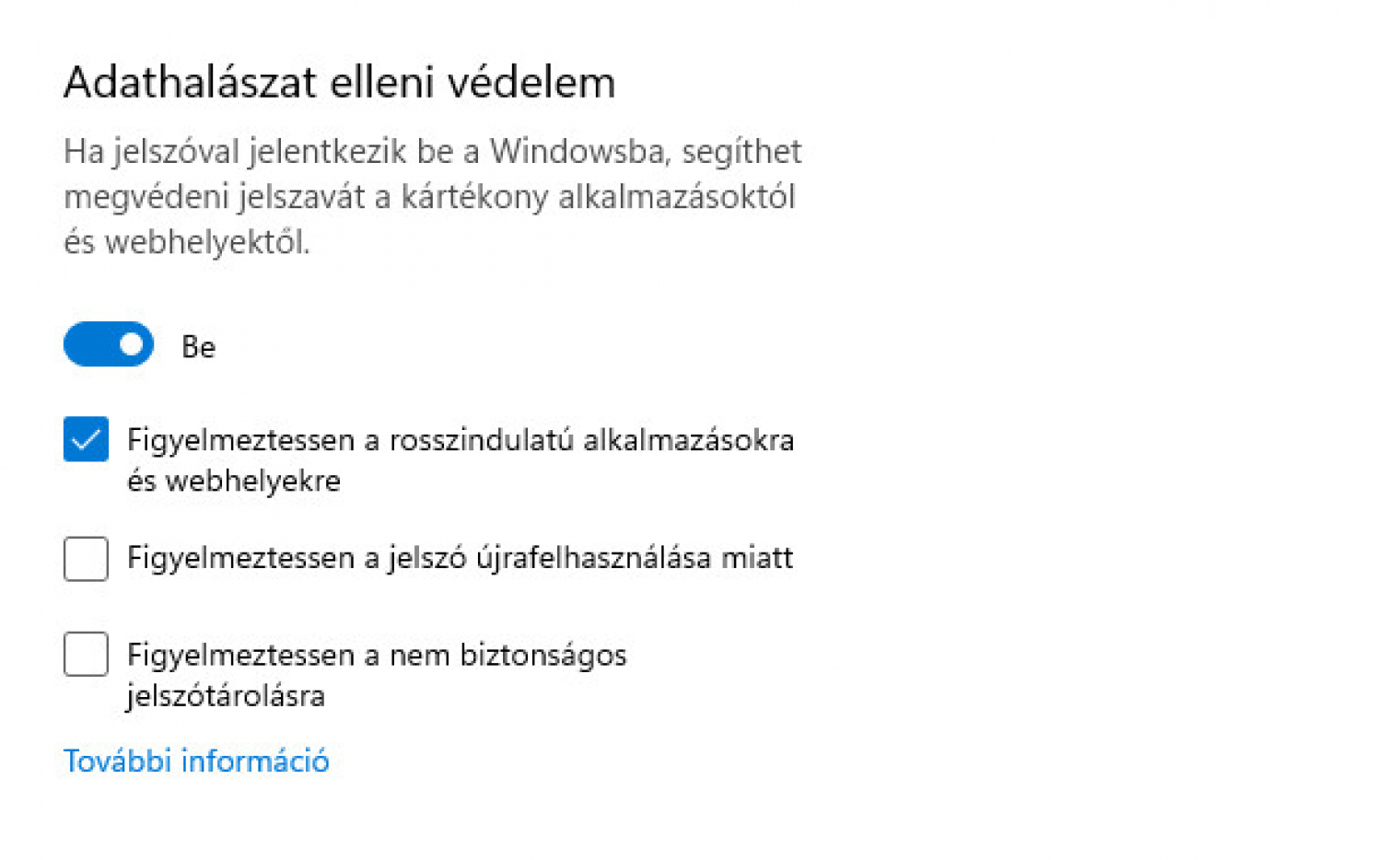
Ez a funkció abban segít, hogy a jelszavaidat ne lophassa el vírus vagy kémprogram. Az Adathalászat elleni védelmet a Windows Biztonság | Eszközteljesítmény és állapot | Alkalmazás és böngészővezérlés útvonalon, a Megbízhatóságalapú védelem szekcióban találod. A Windows alapesetben csak az adathalász weboldalakra és alkalmazásokra figyelmeztet, de kérheted azt is, hogy a több helyen használt jelszavaknál vagy a számítógépen nem megfelelő módon tárolt belépési adatoknál is jelezzen.
Ugyanitt találod az Alkalmazások és fájlok ellenőrzése funkciót, amely a letöltött állományoknál figyelmeztet az esetleges vírusokra egy központi adatbázis alapján.
Készíts biztonsági mentést adataidról
Végül, de nem utolsósorban gondoskodj arról is, hogy a fontos adatokról biztonsági mentés is készüljön! Erre kétféle opció is kínálkozik. Az Asztal, a Dokumentumok és a Képek mappáról a OneDrive akár a felhőbe is tud biztonsági mentést készíteni (persze ebben az esetben a 10 GB-os ingyenes tárhely jó eséllyel nem lesz elég), a Fájlelőzmények pedig gyakorlatilag bármilyen, a gépen található adatot el tud menteni. Természetesen utóbbi funkció csak akkor működik, ha legalább két meghajtó található a gépben - vagy alternatívaképp a biztonsági mentés készülhet USB-s meghajtóra, esetleg hálózati helyre is. A Fájlelőzmények bekapcsolását követően választhatod ki a mentés helyét és azt, hogy mely mappák tartalmát szeretnéd bevonni a biztonsági mentések készítésébe. A Gépház keresőmezőjébe gépeld be a "Fájlelőzmények" szót, így eléred a szolgáltatás beállítóablakát, ahol megadhatod, hogy mely mappákat, milyen rendszerességgel és hova mentse a Windows.
