

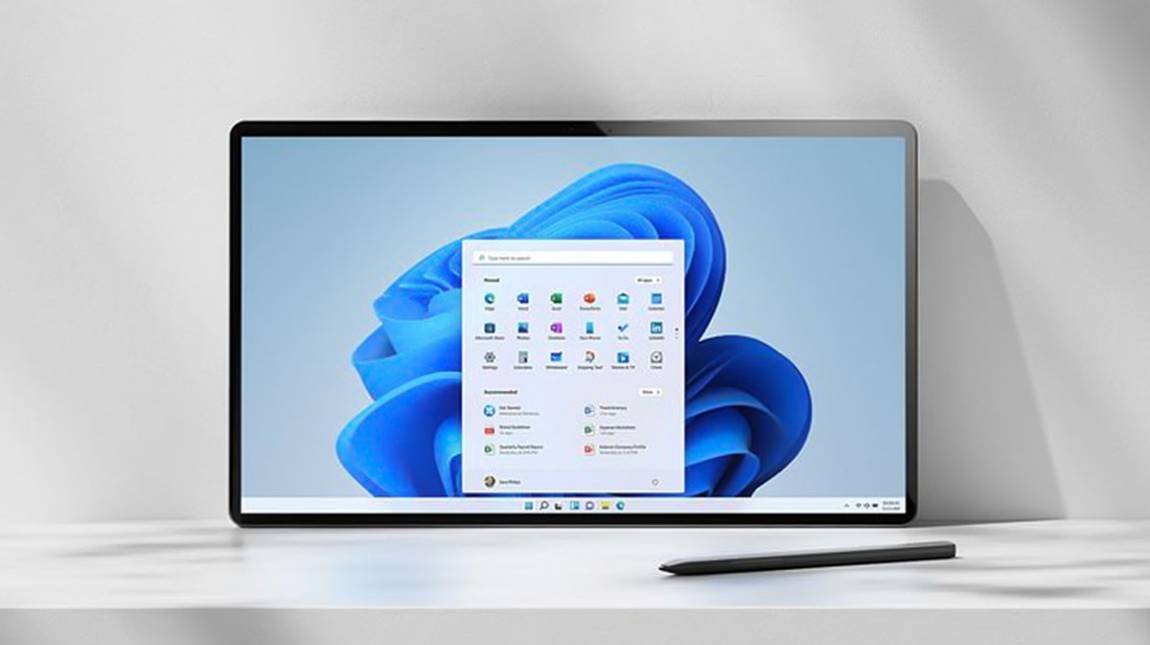
Bejelentésétől kezdve a Microsoft azt hangoztatta, hogy a Windows 11 operációs rendszer lesz az eddigi legbiztonságosabb Windows. Persze ez olyasvalami, amit joggal várunk el; az új ne csak jobb, ne csak kényelmesebb, hanem biztonságosabb is legyen. A redmondi vállalat ezúttal viszont nem a levegőbe beszélt, és tényleg sokat tett azért, hogy a Windows 11 használata közben ne kelljen túl sokat aggódnunk. Megmutatjuk a rendszer fontos biztonsági funkcióit, amiket érdemes aktiválnod.
TPM 2.0
Az előbb már írtuk, hogy a Microsoft sokat tett a biztonságért. Sokak szerint túl sokat is, hiszen a telepítéshez TPM chipre és friss processzorra (Intel Core i vonalon például legalább nyolcadik generációs CPU-ra) van szükség, így a Windows 11 a régebbi hardvereken - hivatalosan legalábbis - nem futtatható. A rendszer által igényelt TPM 2.0 egy olyan platform, amely hardveresen képes tárolni a biztonsági kulcsokat, így többek között azokat az információkat, amelyek a Windows Hello beléptetéshez vagy a rendszermeghajtó titkosításához szükségesek. Az a tény, hogy a TPM saját chipben tárolja az információkat, sokkal biztonságosabbá teszi a rendszer működését (igaz, ez a védelem sem teljesen áthatolhatatlan).
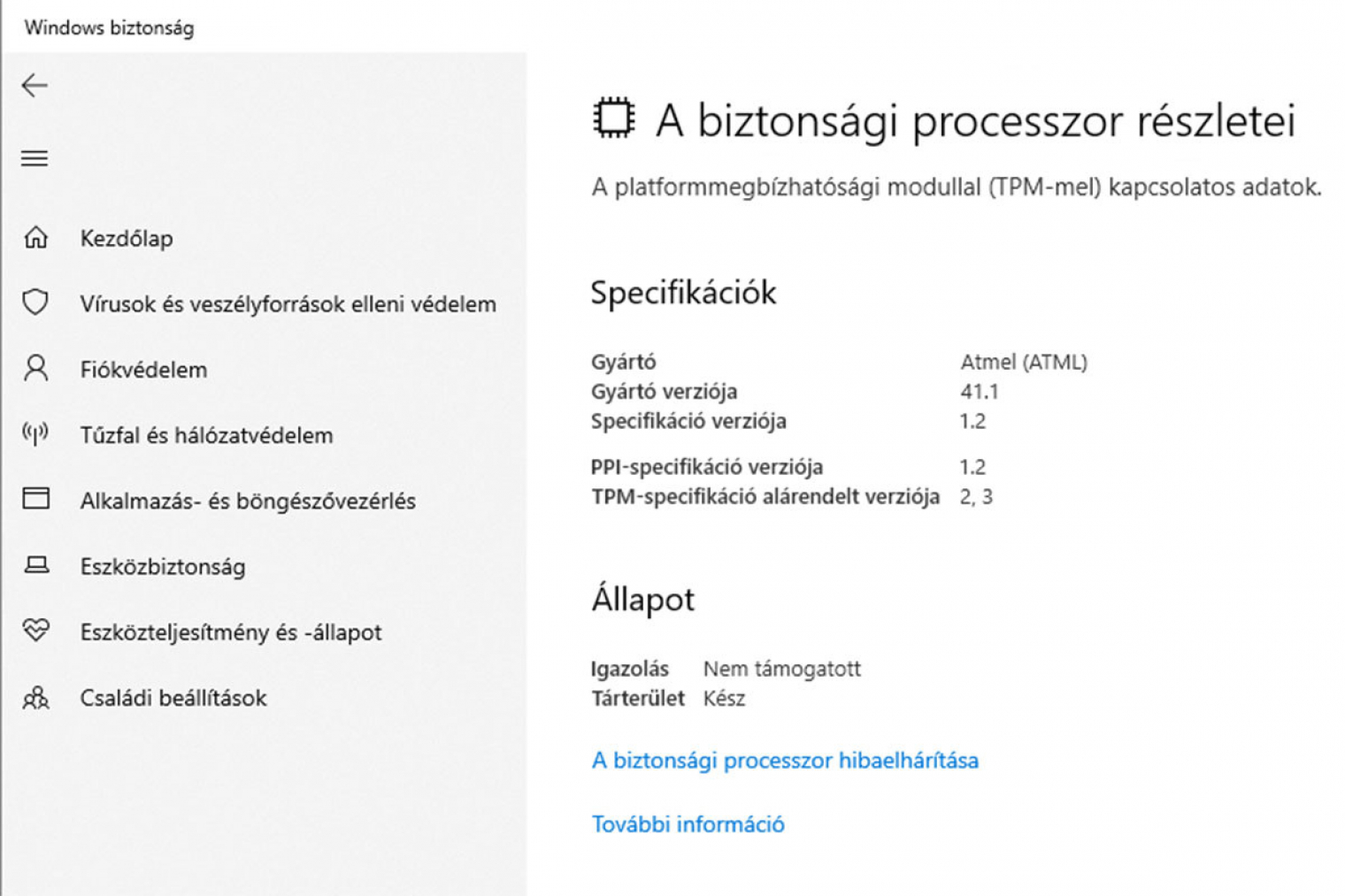
Habár - nem hivatalos - trükkel lehetséges a Windows 11 telepítése olyan számítógépre is, amelyben nincs TPM chip, ez erősen ellenjavallt, hiszen a fenti előnyök elvesznek.
Tipp: a titkosított rendszermeghajtó egyúttal azt is jelenti, hogy a rajta tárolt információkhoz másik gépet használva sem lehet hozzáférni, illetve minimális veszélye annak is van, hogy a TPM chip meghibásodik. Ilyen esetekben a OneDrive tárhelyre készített biztonsági másolat segítségével lehet az adatokat visszaállítani.
Tűzfal
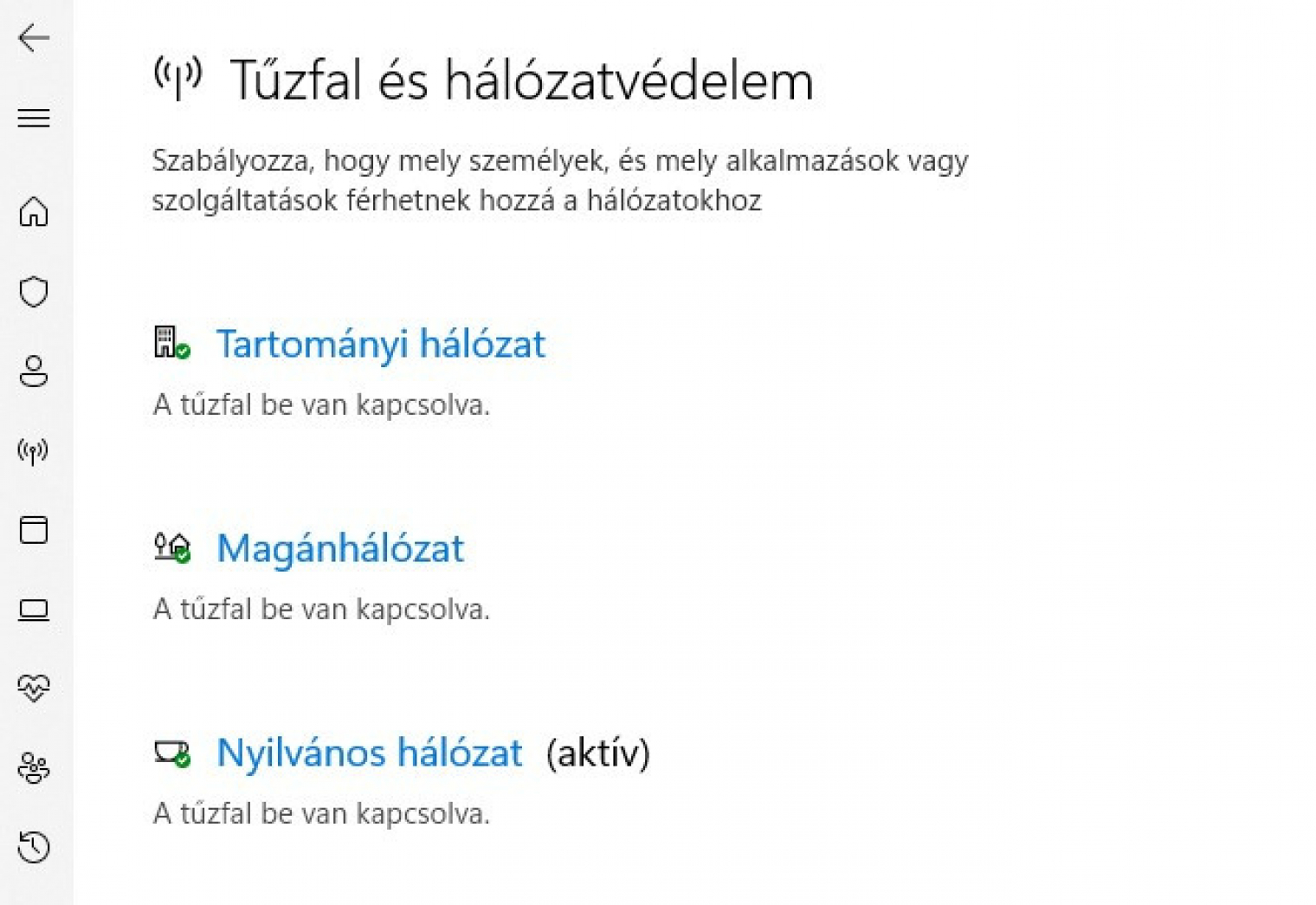
A Windows beépített Tűzfal szolgáltatással is rendelkezik, mégpedig elég régóta, a Windows XP második szervizcsomagjának megjelenése óta. Így természetesen ez a szolgáltatás a Windows 11-nek is a része, amely ráadásul rengeteget fejlődött az évek során. Tudása teljesen rendben van, a Windows Tűzfal hatékonyan szűri a hálózati forgalmat. Legnagyobb részben éppen azért nem tudnak sokan még csak a létezéséről sem, mert a tűzfal aktív (alapértelmezés szerint), így csendben, a háttérben teszi a dolgát.
Rendszer-visszaállító
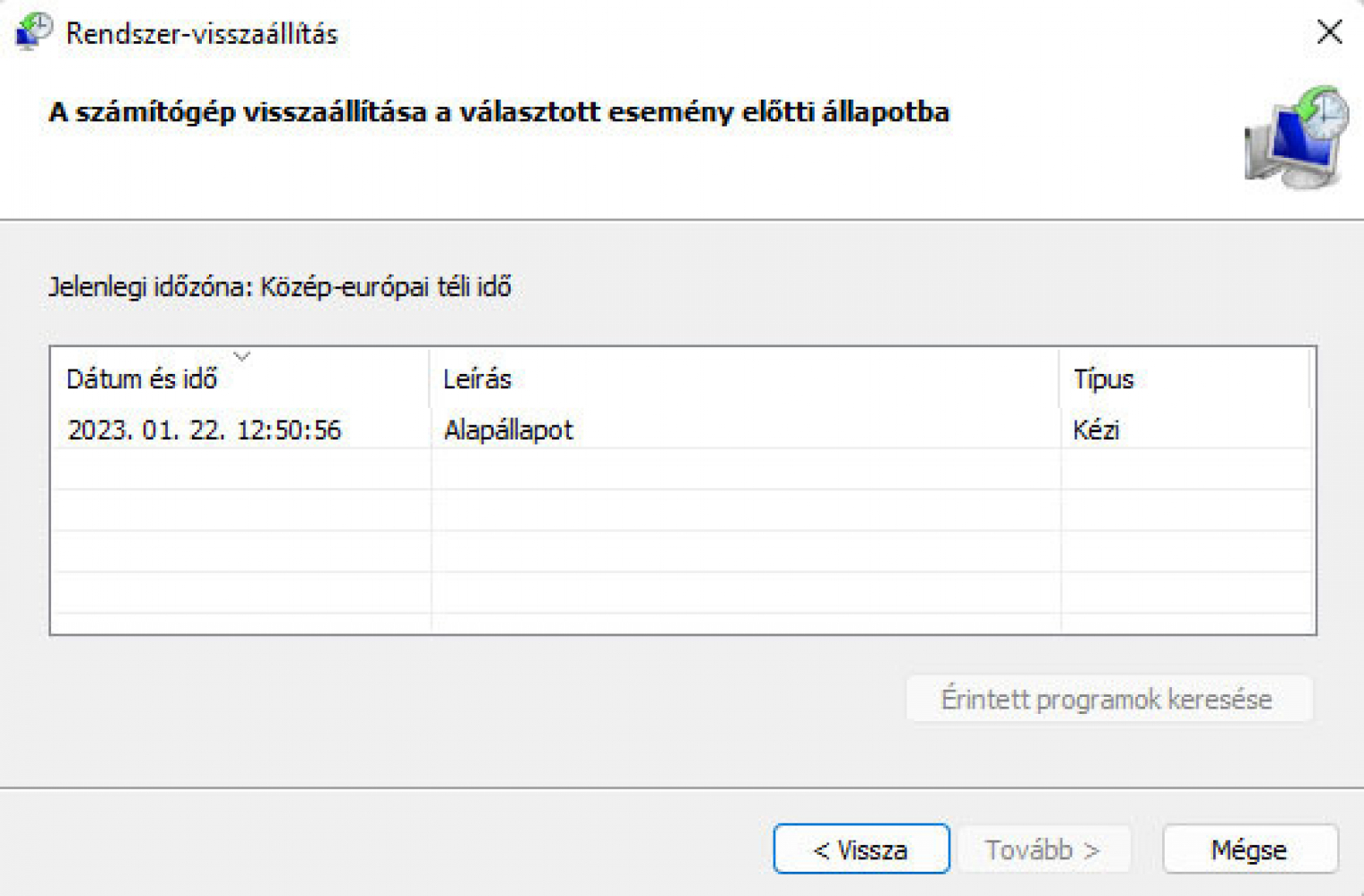
Az egyik leghasznosabb, de alapértelmezés szerint sajnos nem aktív funkció a Rendszer-visszaállító. Érdemes élesíteni, mert akkor a Windows a fontosabb rendszeresemények (például szoftverek vagy illesztőprogramok telepítése előtt) alkalmával rendszer-visszaállítási pontot készít, így ha valami esetleg balul sülne el, pillanatok alatt visszaállíthatjuk a gépet a gond előtti állapotra. Cserébe az SSD tárhelyének egy részét be kell áldozni, de a beállításoknál százalékban korlátozhatod, hogy mennyi kapacitást foglalhatnak el ezek az adatok.
Biztonsági mentések, biztonsági másolat, OneDrive Backup
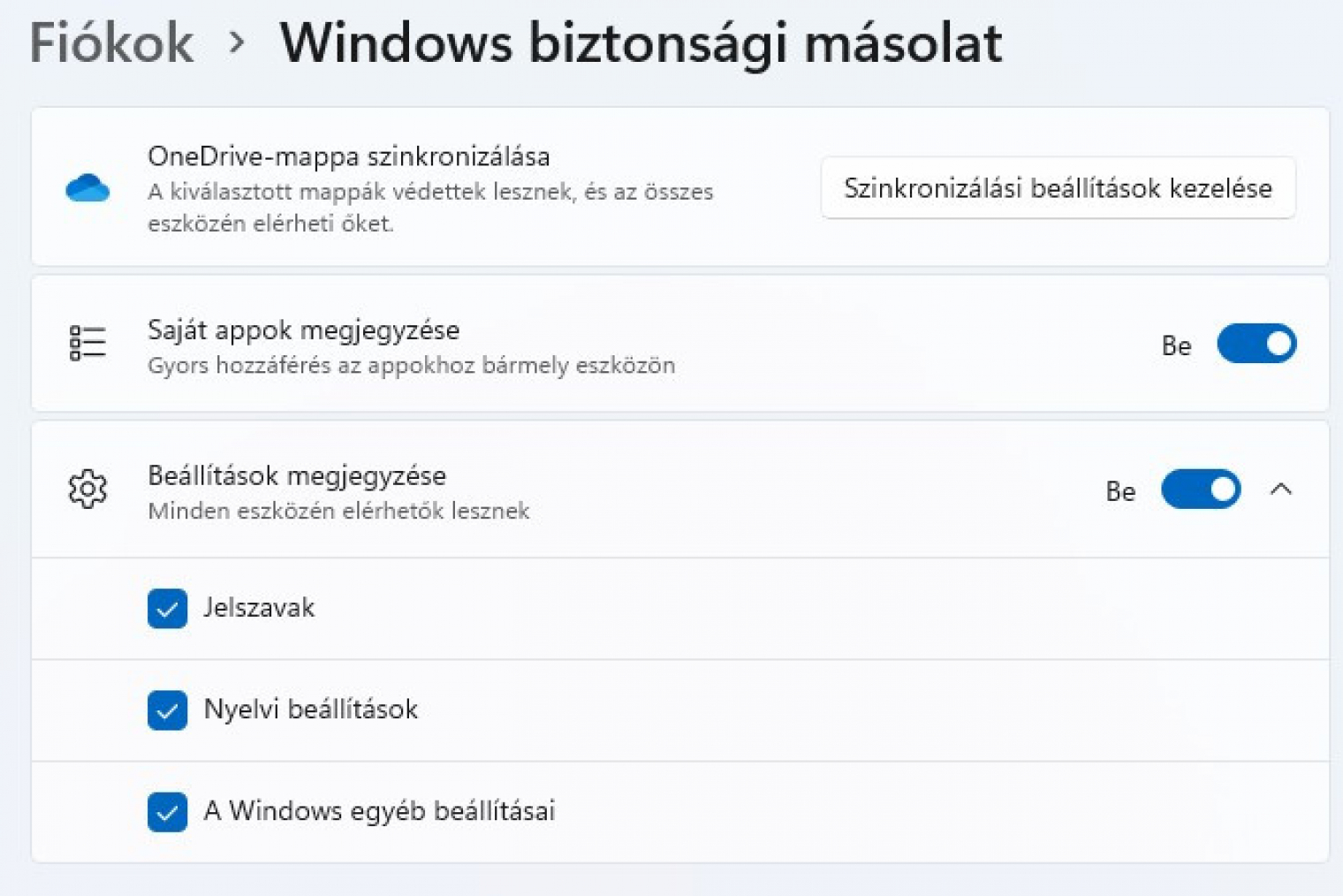
A rendszerbeállításokról és a fontos adatokról a Windows 11 alapértelmezésben is tud biztonsági másolatot készíteni, részben a felhőbe. Előbbi funkció alapértelmezetten aktív (amennyiben Microsoft fiókkal használod a rendszert), viszont érdemes átnézni a beállításokat, hogy a rendszer milyen információkat ment el a OneDrive tárhelyre.
A fájlokról kétféle módon is készíthetsz biztonsági mentést. Ha csak a nagyon fontos adatokról szeretnél másolatot, akkor az Asztal, a Dokumentumok és a Képek mappa tartalmáról a OneDrive tárhelyre, vagyis a felhőbe készíthetsz biztonsági másolatot. Ezt a funkciót a OneDrive alkalmazáson belül engedélyezheted, mégpedig a Beállításoknál, a Biztonság fülön.
Ha ennél komplexebb mentést szeretnél, akkor használhatod a Fájlelőzményeket is (szintén be kell kapcsolni), amely alapbeállítás szerint szintén csak a fontosabb mappák tartalmáról készít másolatot, de a listára tetszőlegesen újabb mappákat is felvehetsz. A biztonsági mentést készítheted második, a PC-ben található merevlemezre, külső meghajtóra vagy akár hálózati helyre is. A Fájlelőzményekben konfigurálható a mentés gyakorisága és az, hogy a rendszer hány fájlverziót tároljon. Egyebekben a szoftver fapados, de feladatát ellátja, és mindig kéznél van. Ha nem szeretnél sokat foglalkozni a kérdéssel, akkor is érdemes ezt a funkciót bekapcsolni, mert szoftveres és hardveres hibákból adódó adatvesztés ellen is véd - és ez tipikusan az a helyzet, amikor utólag, ha megtörtént a baj, már nem tudsz okos lenni.
Defender
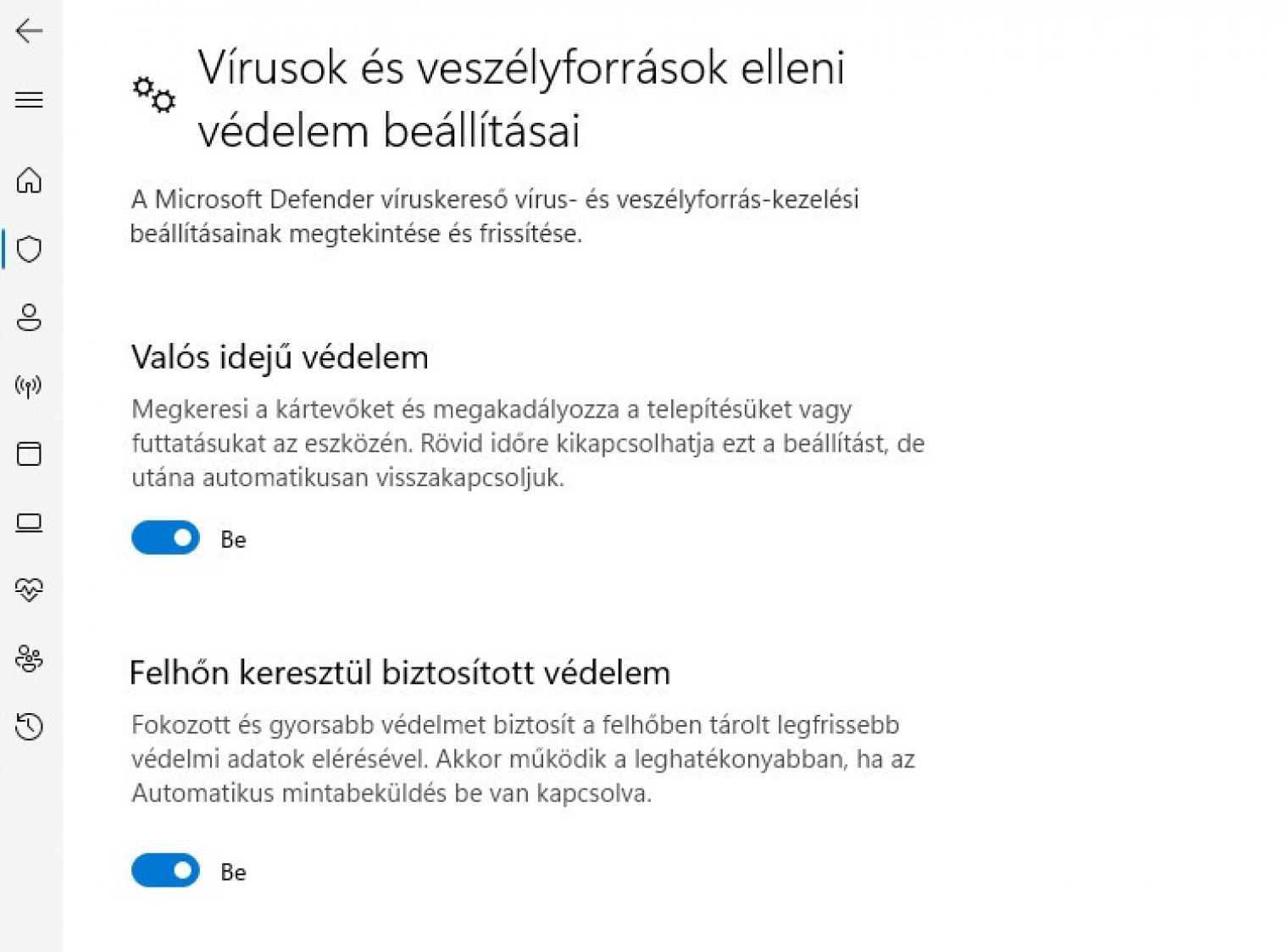
A Windows beépített vírusirtója, a Microsoft Defender a közhiedelemmel ellentétben biztonságos, a kártevőket hatékonyan szűri. Alapértelmezés szerint aktív, és nem is ajánljuk, hogy kikapcsold - csak akkor, ha mégis úgy döntesz, hogy más alternatívára váltasz. A független tesztek alapján a Defender hatékonysága egyenértékű más szoftverek teljesítményével - viszont az erőforrásokkal nem bánik annyira takarékosan, mint versenytársai. Ha nem szeretnél fizetni egy dedikált szoftverért, akkor ezzel együtt is jó választás még úgy is, hogy extra funkciókat gyakorlatilag nem tartalmaz.
Zsarolóvírusok elleni védelem
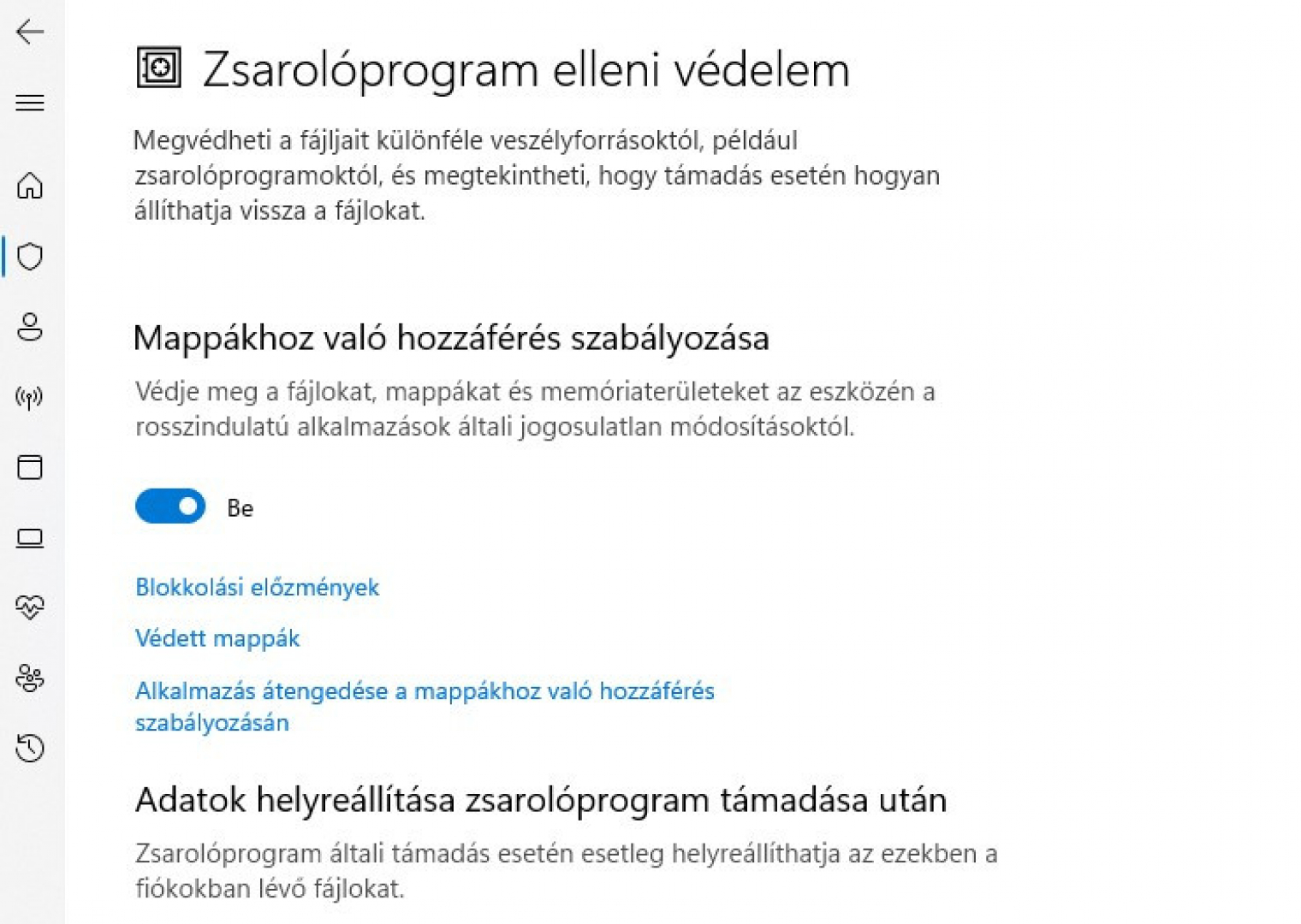
A zsarolóvírusok elleni védelem manapság az egyik legfontosabb biztonsági funkció, hiszen évek óta ezek a vírusok számítanak a legveszélyesebbnek. A Windows beállításai között a Biztonság résznél engedélyezheted ezt a szolgáltatást. Ha megvagy, akkor meg kell adnod, hogy melyek azok a mappák, amelyeket védeni szeretnél - ezek tartalmát pedig innentől kezdve csak a Windows rendszeralkalmazásai tudják megváltoztatni (írás, törlés, átnevezés stb.). Természetesen emellett arra is lehetőség van, hogy egyedileg átengedj alkalmazásokat; így például a képszerkesztőt vagy a fájlkezelőt.