


Ha egy számítógép vagy bármilyen más eszköz csatlakozik az internetre, akkor veszélynek van kitéve: nemcsak elméletben, hanem a gyakorlatban is megvan annak az esélye, hogy hackerek megtámadják. Itt nem feltétlenül arra kell gondolni, hogy valahol a világ túloldalán valaki kipécézi (elnézést) a gépedet, és mindent bevet annak érdekében, hogy átvegye felette az irányítást.
Egy átlagfelhasználó gépe jellemzően nem annyira érdekes, ezt a megoldást inkább akkor vetik be a hackerek, ha valamilyen specifikus információt akarnak megszerezni, és pontosan tudják, hogy kinek a gépén találhatók meg az adatok.
Viszont számtalan olyan veszély is leselkedik a gépedre, amely a szőnyegbombázás elvén működik - gondolj csak bele, ha egy zsarolóvírussal el lehet érni, hogy 1000 emberből egy fizessen 1000 dollárt, akkor 1 millió gép megfertőzésével a várható bevétel máris 1 millió dollár.
Készülj fel!
Jobb félni, mint megijedni - tartja a mondás. A hackertámadásokra ez kifejezetten igaz, hiszen a megelőzés a legjobb védelem. Ha a számítógépedet feltörték, vagy bejutott rá egy vírus, akkor a baj már adott. Innentől kezdve csak kármentésről lehet beszélni, és csak reménykedhetsz, hogy a bekapott kártevő az ártatlanabb fajtából való, nem pedig egy olyan zsarolóvírus, amely az összes adatodat titkosítja. A megelőzés legfontosabb eszköze a frissítések telepítése; itt elsősorban a Windows rendszerfrissítéseiről van szó, valamint ha nem a beépített vírusirtót és tűzfalat használod, akkor a védelmi vonal frissítése is kritikus fontosságú. Aktiváld a Windowsban (vagy a vírusirtóban) a zsarolóvírusok elleni védelmi funkciót is. Kiemelten fontos, hogy a böngésző friss legyen - szerencsére a Chrome, az Edge és a Firefox is képes arra, hogy felhasználói beavatkozás nélkül frissítse magát, így normál esetben erre sem kell, hogy gondod legyen.
Ajánlott persze az általad használt egyéb szoftvereket is frissen tartani. A szoftver mellett a hardver, elsősorban az otthoni hálózat kiépítése és beállítása is fontos; a Wi-Fi hálózatnál például mindenképp állíts be jelszót, a hálózati forgalmat pedig WPA3 (de legalább WPA2) segítségével titkosítsd. Engedélyezd a tűzfal funkciót is, ha gyárilag nincs bekapcsolva. Érdemes beállítani még MAC-szűrést, ha a router támogatja: ebben az esetben csak azok az eszközök tudnak csatlakozni, amelyek címét a router adatbázisa tartalmazza. Persze ilyenkor figyelj arra, hogy a vendégek számára is legyen egy olyan Wi-Fi, amit használni tudnak. Fontos, hogy a router gyári azonosítóit is megváltoztasd; az admin fiókot tiltsd le, az alapértelmezett jelszót változtasd meg, és a gyári SSID helyett is válassz másik nevet. Gondoskodj továbbá arról is, hogy a router firmware-ét frissítsd.
Ismerd fel, ha veszély fenyeget!
Fenti óvintézkedések nagyon fontosak, de sajnos garancia nincs arra, hogy megvédenek minden bajtól. Hiába friss minden, ha a levélben érkező csatolmányt megnyitod, vagy "rossz" weboldalra látogatsz el, máris kész a baj. Jobb esetben a vírusirtó felismeri a kártevőt ilyen esetben is, de alkalomadtán előfordulhat, hogy egy-egy vírus átcsúszik a szűrőn. Az első és legfontosabb az, hogy felismerd, ha valami nincs rendben. Gyanúra adhat okot bármilyen olyan, a normálistól eltérő viselkedés, amelynek nincs előzménye: például ha a Windows a rendszerfájlok módosításához kér engedélyt, pedig nem is telepítettél semmit. Vagy rettenetesen lassú a PC (100% közeli a CPU kihasználtsága), pedig nem fut semmi.
Lassan töltenek be a weboldalak, a belépés pedig - bár helyes jelszót írtál be - nem, vagy nem elsőre sikerül. Megváltozik a böngésző kezdőképernyője és/vagy ismeretlen weboldalak nyílnak meg. Az ismert vírusirtó szoftverek nem tölthetők le, nem telepíthetők, a Windows rendszerfrissítések hibával leállnak. Fájlok, mappák tűnnek el, vagy épp ellenkezőleg, jelennek meg, elfogy a szabad hely a merevlemezen/SSD-n és még folytathatnánk.
Ha megtörtént a baj
Ha biztos vagy benne, hogy a számítógépet vírus fertőzte meg, és az egyszerű eltávolításra nincs lehetőség (például azért, mert a vírus kikapcsolta a védelmi szoftvereket, és nem is engedi újra bekapcsolni őket), az első és legfontosabb teendőd az, hogy a fertőzött gépet karanténba tedd. Ez praktikusan azt jelenti, hogy leválasztod a hálózatról. Nem az internetről, hanem a hálózatról! Az tehát nem elegendő, ha kihúzod az internet modemet; a fertőzött PC-t kell teljesen lekapcsolni az otthoni hálózatról. Szüntesd meg a vezetékes és a vezeték nélküli kapcsolatot is. Tégy így még akkor is, ha a Windows azt mutatja, hogy nincs online kapcsolat - lehet, hogy a gép online, csak épp a vírus így álcázza magát. Ha pedig bármilyen külső adattároló is csatlakozik a géphez, akkor azokat távolítsd el - fontos, hogy ezeket az adattárolókat egyelőre tedd félre, semmiképp se csatlakoztasd őket másik géphez!
Ezt követően változtasd meg a számítógép belépési jelszavát, majd egy másik, nem fertőzött eszköz segítségével tegyél ugyanígy az összes online fiók belépési adataival is. Online banking, e-mail, Microsoft, Facebook, Google stb. Kezdd a jelszókezelővel, ha használsz olyat, majd jöhetnek a pénzügyi szolgáltatók belépési adatai. Ezt követően folytasd a közösségi oldalakkal, végül pedig a kisebb site-okkal.
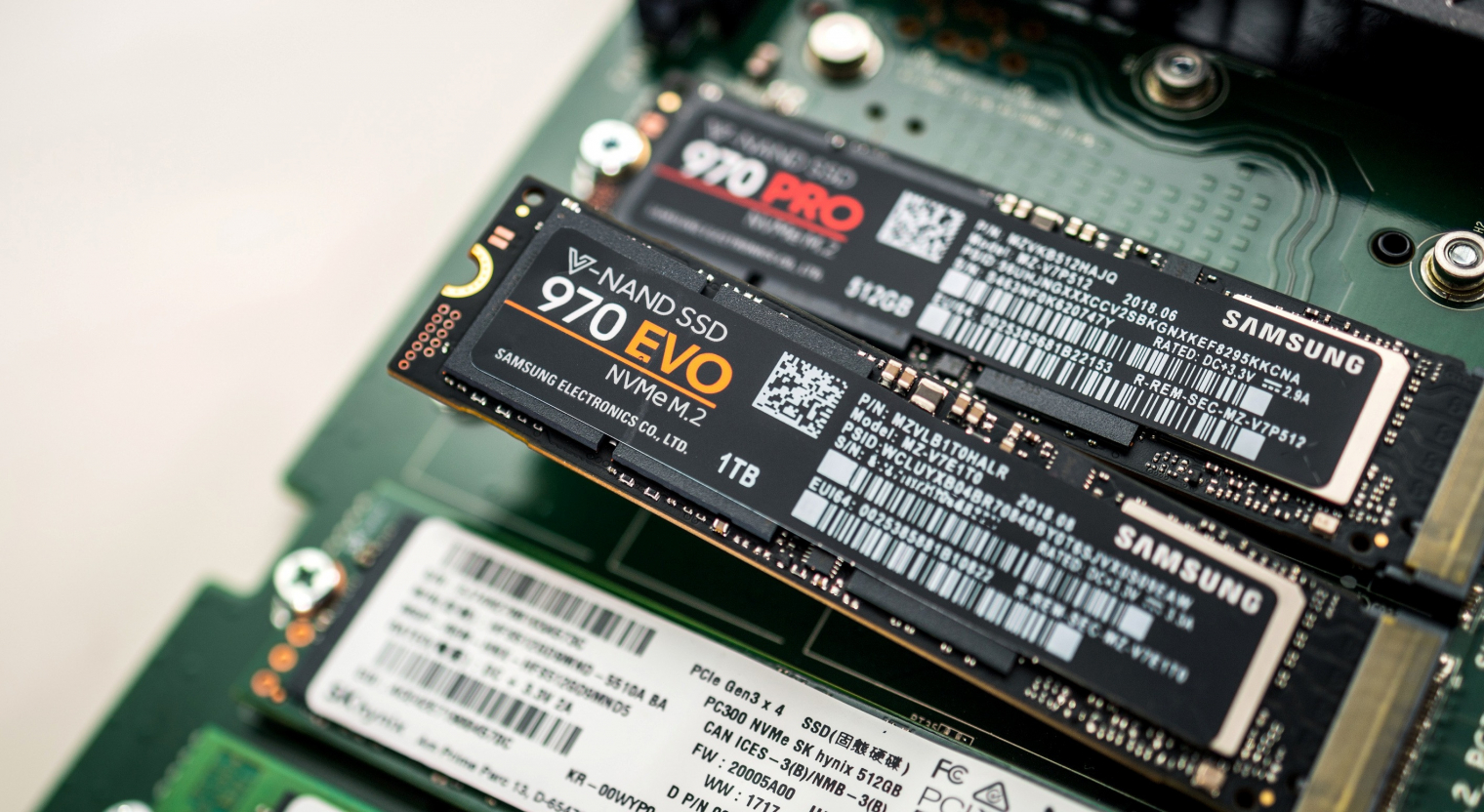
A következő lépés fájni fog; ha a PC-t vírus fertőzte meg, akkor az egyetlen biztos módja annak, hogy a vírust nyomtalanul eltávolítsd, csak a HDD teljes törlésével és az operációs rendszer, valamint az általad használt szoftverek újratelepítésével érhető el. A HDD-t ráadásul nem elég gyorsformázni; vagy teljes formázást kell kérned, vagy egy olyan szoftvert kell használnod, amely képes a biztonságos törlésre (wipe). Egyrészt sosem lehetsz biztos benne, hogy a vírus pontosan hogyan jutott fel a gépre, másrészt azt sem tudhatod, hogy miután megfertőzte a PC-t, hány helyre férkőzött be. A legtrükkösebb kártevők akár arra is képesek lehetnek, hogy a Windows által elérhetetlen helyen (is) megbújva a rendszer indításakor maguk is betöltsenek. Na, most ezzel két probléma is van. Az egyik az, hogy a fertőzött rendszerből a törlés nem hajtható végre, a másik pedig az, hogy a teljes törlés azt jelenti, hogy a számodra fontos adatok is törlésre kerülnek.
Az első dolog egyszerűen megoldható: a gépet egy olyan DVD-ről vagy USB stickről kell elindítanod, amit direkt az ilyen helyzetekre hoztak létre. Vagy használhatsz akár Ubuntu Live USB sticket is, ha az jobban tetszik. A fontos adatokról viszont biztonsági mentést kell készítened, mielőtt a HDD/SSD teljes tartalmát törölnéd. A jó hír az, hogy a képek, videók, zenék gond nélkül másolhatók, és általában a dokumentumokkal sincs probléma - utóbbiakban legfeljebb a makrók azok, amelyek gondot tudnak okozni, de alapesetben a Word és az Excel is tiltja őket.

Ha megvagy, törölheted a merevlemez/SSD teljes tartalmát, majd következhet a rendszer újratelepítése. Csatlakoztasd a PC-t a hálózathoz és az internethez, majd a biztonság kedvéért első körben a korábban mentett adatokat ellenőrizd, hogy biztosan nem bújik meg bennük semmilyen kártevő. Ha megvagy, akkor csatlakoztasd a félretett külső adattárolókat, és ellenőrizd azok tartalmát is. Ha minden rendben, akkor telepítheted a szoftvereket is, és újra használatba veheted a PC-t.
Figyelmeztesd ismerőseidet!
Most, hogy a rendszert teljesen megtisztítottad, ideje figyelmeztetni az ismerőseidet is. Mégpedig azért, mert a kártevők többsége próbál terjedni, ehhez pedig a legjobb módszer az, ha továbbküldi magát e-mailen vagy valamilyen üzenetküldő alkalmazáson keresztül. A barátaid, ismerőseid nagyobb eséllyel nyitnak meg egy levelet/csatolmányt/küldött fájlt akkor, ha tőled érkezik, hiszen megbízhatónak gondolnak. Szólj tehát mindenkinek, hogy ne nyissák meg a tőled kapott, csatolmányt vagy linket tartalmazó leveleket, üzeneteket, hanem töröljék azokat!
Mobilon kicsit más
Ma már jóval többet használjuk a telefont a PC-nél, notebooknál, ezért a mobil/tablet is nagy veszélynek van kitéve. Főleg, mert sokan még mindig abban a tévhitben élnek, hogy Androidra nincsenek vírusok és kártevők. Az alapvető feladat egy mobil eszköznél is a megelőzés, ami a szoftver frissen tartása mellett vírusirtó telepítésével a leghatékonyabb. Emellett sokat tehetsz még a biztonságért azzal, hogy VPN-hálózatot használsz minden olyan esetben, amikor nyilvános Wi-Fi-re (étterem, szálloda, intézmény stb.) csatlakozol.
Az adattároló tartalmát titkosítsd (telefon, tablet és notebook esetében egyaránt), hiszen ebben az esetben, ha esetleg ellopják tőled a kütyüt, legalább a rajta lévő adatokat nem fogják tudni megszerezni. Rootolt/jailbreakelt telefon mindig nagyobb veszélynek van kitéve, és persze nem szabad elfeledkezni arról sem, hogy a biztonságos eszközhasználathoz hozzátartozik a képernyőzár használata is.
A klasszikus jelek mellett mobil eszköznél gyanakodhatsz, hogy valami turpisság van a dologban, ha a mobil/notebook a szokásosnál jóval gyorsabban lemerül, vagy ha akkor is meleg a hátlapja, ha nem csinálsz vele semmi különöset. Kéretlen hirdetések megjelenése vagy számodra ismeretlen üzenetek, telefonhívások szintén arra utalhatnak, hogy a mobilra vírus került.
Ha azt gyanítod, hogy vírus került a mobilra, a jelszavak megváltoztatását és az adatok mentését követően gyári visszaállításra lesz szükség, amely szintén minden adatot töröl a készülékről. Egyebekben a vírusmentesítés ugyanúgy zajlik, mint egy PC esetében, hiszen teljesen biztos csak akkor lehetsz a vírus eltávolításában, ha nemcsak az alkalmazásokat törlöd, hanem tényleg az égvilágon mindent.
Nyomkövetés és törlés a távolból
Az Android, az iOS, a MacOS és a Windows is rendelkezik olyan funkcióval, amely az elveszített eszköz megtalálását segíti - vagy ha nincs remény arra, hogy a kütyü meglesz, akkor a rajta lévő adatok biztonságos törlését is elvégezhetjük. Fontos tudni, hogy mindkét funkció csak akkor működik, ha a kütyü az ellopást követően is hozzáfér az internethez, illetve ha a felhasználói fiókod nem távolították el róla. Alapesetben a jelszó/képernyőzár és az adattároló titkosítása az, amely az adatokat védi, ez a fícsör inkább csak egy biztosíték arra az esetre, ha a hackereknek valamilyen módon sikerülne feltörni a belépéshez szükséges kódot; ha a mobilt másmilyen módon veszik birtokba (például gyári visszaállítást hajtanak végre rajta PC és adatkábel segítségével), akkor azzal egyszersmind az adatokat is törlik az eszközről.
Telefonnál és tabletnél egyébként nehezen megoldható, hogy az adattárolót másik eszközbe tegyék át, egy notebook esetében viszont egyszerűen kivitelezhető - ha viszont a notebook SSD-je/HDD-je titkosított, akkor az adatokhoz még így sem lehet hozzáférni.
A biztonsági mentések fontossága
A vírusok egyik kellemetlen fajtája a zsarolóvírus, amely a merevlemez adatainak titkosításával próbál váltságdíjat kicsikarni belőled. Más vírusok egyszerűen csak kizárnak a számítógépről, vagy törlik az adatokat. Ökölszabályként indulj ki abból, hogy önmagában a számítógép vagy a telefon csak egy hardver, amely pótolható. Az igazán értékes mindig a tárolt adat, azon belül is a személyes vagy a céges dokumentumok - a nyaralási fotók például nem készíthetők el újra, a céges dokumentumok pedig rengeteg bizalmas, és ugyanúgy pótolhatatlan információkat tartalmazhatnak.
Hogy ne kelljen aggódnod az elveszítésük miatt, mindig legyen biztonsági mentésed! Három példány (munkapéldány, másolat és másolat másolata), legalább kettő adattárolón, az egyik pedig külső helyszínen (praktikusan a másolat másolata) - ezt a szabályt kövesd, ha sosem szeretnél meglepődni. Ha a zsarolóvírusok ellen is teljes védelmet szeretnél, akkor legalább az egyik kópia offline legyen (csak addig csatlakoztasd az adattárolót a géphez, amíg a biztonsági másolat elkészül).
